最後更新時間:2026-01-25,由 Winnie 更新 
在《自己架設網站》教學中,其中一個步驟我提到了「網域信箱設定」,目的是讓網站能夠正常收發信,同時讓收到信的讀者或客戶更能感受到你的「品牌性」。
但自訂網域信箱的方式非常多種,網路上資訊又很混亂,免費付費的都有。所以在這篇文章,我會根據你的用途、角色,一次幫你釐清最適合你建立品牌專屬信箱的方式。
什麼是網域信箱?為什麼要自訂?
網域信箱(Domain Email)指的是使用你自己的網域所建立的信箱。
一般來說,你如果使用平台的免費信箱服務,信箱後綴會是 [email protected]、[email protected];而網域信箱則會在後面顯示你的網域名稱 [email protected],像我的信箱就是 dean@deanlife.blog。
那為什麼會需要自訂網域信箱?有些人會認為,使用免費 Gmail 就很足夠,但網域信箱會有以下幾個好處:
- 提高信任感與回覆率:客戶更好辨別是真實品牌,而非詐騙,也必較不容易掉進垃圾信。
- 維持品牌一致性:無論是網站,還是團隊成員的信箱,每一個域名都相同,讓整體形象更完整。
- 信件掌控權更高:信件資料都會在你自己的主機或系統中,不會受到第三方的限制。
- 方便團隊管理:能夠依照不同部門或用途,建立不同的信箱,例如:info@、support@、billing@。
總的來說,網域信箱確實不是必須,但有個網域信箱可以讓你的品牌信任度與專業度提升。
如何自訂網域信箱?推薦的 4 種方式
自訂網域信箱有不同的方式,各有優缺點,我會建議你先釐清楚自己的目的,可以問自己以下問題:
- 你只要收信、發信?還是兩者都需要?
- 你是否需要一個統一管理信件的地方?
- 你願意花多少預算?或希望免費使用?
- 信箱只有你自己要用,還是整個團隊?
以下,我會詳細介紹每一種方式,包含優缺點,幫你找到最適合的方式。

方式一:主機內建信箱(適用初期測試)
如果你的虛擬主機商有提供電郵服務,那最簡單的方式就是直接使用「主機內建信箱(Hosting Provider Email)」。
可以「收信 + 發信」,但缺點就是,需要透過主機的 Webmail 登入會有點麻煩,並且發送的信件被阻擋的機率也很高。網站建立初期做測試可以,但不建議長期使用。
優點:
- 不需額外註冊服務或設定 DNS
- 設定步驟最簡單,主機後台就能完成
- 可以免費快速建立多個信箱帳號(如 info@、service@)
缺點:
- 寄信穩定度低,容易進垃圾信
- 沒有專業寄信伺服器(SMTP 驗證較弱)
- 若換主機或搬站,信件資料容易遺失
- Webmail 介面簡陋、不易管理
適用情境或對象:
- 剛開始架站、預算有限
- 僅需測試網站表單是否能寄信
- 暫時不需要正式品牌信箱(例如還沒開始對外寄信)
如果你想直接使用主機建立網域信箱,先確認你的主機是否有提供信箱功能。以下幾個是較常見的選擇:
方式二:信件轉寄服務(適用個人網站)
信件轉寄服務(Email Forwarding)能夠透過你的網域信箱來收信,但沒辦法從網域信箱寄出信件。
它的原理是,當有人寄信到你的網域信箱 [email protected] 時,它會自動「轉寄」到你的個人信箱(例如 Gmail),可以直接查看。但如果你要回信,寄件人地址一樣會顯示 [email protected] 這種免費信箱。
優點:
- 不需登入多個信箱,所有信件會集中在你的個人信箱,方便查看
- DNS 設定一次即可,不受主機限制
- 可同時建立多個轉寄地址(例如 info@、contact@)
缺點:
- 無法直接「用網域信箱寄信」,仍會顯示是你的免費信箱
- 部分服務可能有延遲或垃圾信過濾問題
- 無法完整紀錄寄件與收件資料
適用情境或對象:
- 只需要收信、不需要從品牌信箱寄信
- 希望保持零成本、設定簡單
- 個人創作者、自由工作者
如果你想使用者種方式,目前有幾個主流平台可以使用:
- ImprovMX:支援多筆轉寄、免費版即可使用
- ForwardEmail.net:開源、速度穩定
- Cloudflare Email Routing:若你的 DNS 在 Cloudflare,可以直接使用


方式三:SMTP 中繼服務(適用發網站通知信)
SMTP 中繼服務(Simple Mail Transfer Protocol)可以想像成「郵差轉運站」,它會將網站發出的郵件,透過轉運站「驗證」,再傳送到收件人的信箱。
這是建立網域信箱最主流的方法,因為傳送的信件不容易被判為垃圾信,而且大多服務商都有提供免費額度能使用。唯一缺點就是,它只能用來寄信,但無法收信。
優點:
- 信件寄送穩定,不易被判為垃圾信
- 可追蹤寄送記錄與開信狀況
- 多數服務都有免費額度(如 Gmail 每日可寄 500 封)
- 可搭配 WordPress 外掛(如 WP Mail SMTP)快速設定
缺點:
- 只能「寄信」,無法收信
- 需額外設定 DNS 驗證(SPF、DKIM、DMARC)
- 若寄信量大,會需升級付費方案
適用情境或對象:
- 網站需要穩定寄送通知信(例如表單、會員註冊、訂單通知)
- 使用 WordPress 或其他 CMS,想避免信件被歸類為垃圾信
- 已有主要信箱(如 Gmail),但希望網站寄信更可靠
如果你發送信件的需求,主要是要對用戶進行通知,可以參考以下的 SMTP 中繼服務:
- Gmail SMTP:最常使用,每天能免費寄 500 封,適合小量寄信。完整設定請見《WordPress Gmail SMTP 設定教學》。
- Elastic Email:很便宜,適合大量寄信。主機用 Cloudways 可內建整合,詳細請參考《Cloudways Elastic Email SMTP 設定教學》。
- Brevo:每天免費寄 300 封,介面直覺,推薦新手。
- Mailgun:每天免費寄 100 封,寄信速度快、穩定度高,但設定比較難一點。
- SendGrid:穩定、容易設定,免費版每天可寄少量信件。
- Amazon SES:可用於大量寄信,適合規模大的企業網站。
方式四:信箱代管服務(適用長期經營品牌)
信箱代管服務(Email Hosting)就是我們最常見的「專業信箱服務」,除了會有你專屬的網域信箱,可以收信、發信、過濾垃圾信、管理郵件外,部分供應商還會另外整合不同的雲端服務。缺點就是需要持續付費。
優點:
- 寄收信穩定,不易進垃圾信
- 可整合郵件分類、搜尋、標籤與自動化
- 支援多使用者、群組信箱、權限管理
缺點:
- 需額外費用(每人每月約 NT$150~250)
- 初次設定需設定 DNS 記錄(MX、SPF、DKIM 等)
- 轉移成本高,用了基本上就綁在上面
適用情境或對象:
- 需要同時「收信+發信+管理信件」
- 希望信箱穩定、安全、不漏信
- 想要提升品牌信任感與一致形象
- 有多人團隊或需要共用收件匣
如果你願意持續付費,以下有幾個主流的信箱代管服務,推薦給你:
- Google Workspace:最普遍、整合 Gmail、Drive、Calendar、Meet 等工具。網站設定方式可參考《WordPress Google Workspace 設定教學》。
- Microsoft 365 Outlook:適合已使用 Office 365 的公司,與 Teams、Word、Excel 等整合度高。
- Zoho Mail:價格親民、功能完整,提供免費方案,適合中小型品牌。
- Rackspace Email:專注郵件代管本身,主打穩定、安全、簡單操作。
小結:自訂網域信箱方法比較
以上完整介紹了各種自訂網域信箱的方法,以下用個表格整理,讓你概念更清晰:
| 寄信 | 收信 | 管理介面 | 服務商舉例 | 適用情境 | |
|---|---|---|---|---|---|
| 主機內建信箱 | ✓ | ✓ | ✓(主機 Webmail) | – cPanel – 各主機商信箱功能 | 架站初期、測試用 |
| 信件轉寄服務 | ✘ | ✓ | ✘(但可轉寄個人信箱) | – Cloudflare – ForwardEmail – Improvmx | 方便個人用戶收信 |
| SMTP 中繼服務 | ✓ | ✘ | ✘(但可查看寄信紀錄) | – Gmail SMTP – SendGrid – Elastic Email | 需穩定寄送通知信 |
| 信箱代管服務 | ✓ | ✓ | ✓(有專門的管理介面) | – Google Workspace – Outlook 365 – Zoho Mail – Rackspace Email | 打算長期經營品牌 |
網站信件寄不出去、收不到怎麼辦?
網域信箱設定完成,最常出現的問題就兩種:信件寄不出去、收不到信件。以下詳細說明錯誤原因,與排解方法。
寄不出去常見原因:主機沒有啟用郵件服務
現在大多使用 WordPress 建站,而 WordPress 預設用主機寄信(PHP mail),但多數人的主機並沒有開啟郵件功能,導致信件無法正常寄出。
你可以選擇去開啟主機郵件功能,但比較有效率的做法,是直接安裝像是 WP Mail SMTP 這種外掛,透過 SMTP 中繼服務(前面分享的第三種方法),來完成網站郵件的發送。
收不到信常見原因:未到 DNS 做電郵驗證
當你發現網站有成功發送郵件,但對方的信箱遲遲沒有收到信,或總是被寄到垃圾郵箱,大機率是因為你的網域沒有到 DNS 做驗證,導致寄出的郵件被判定有問題。
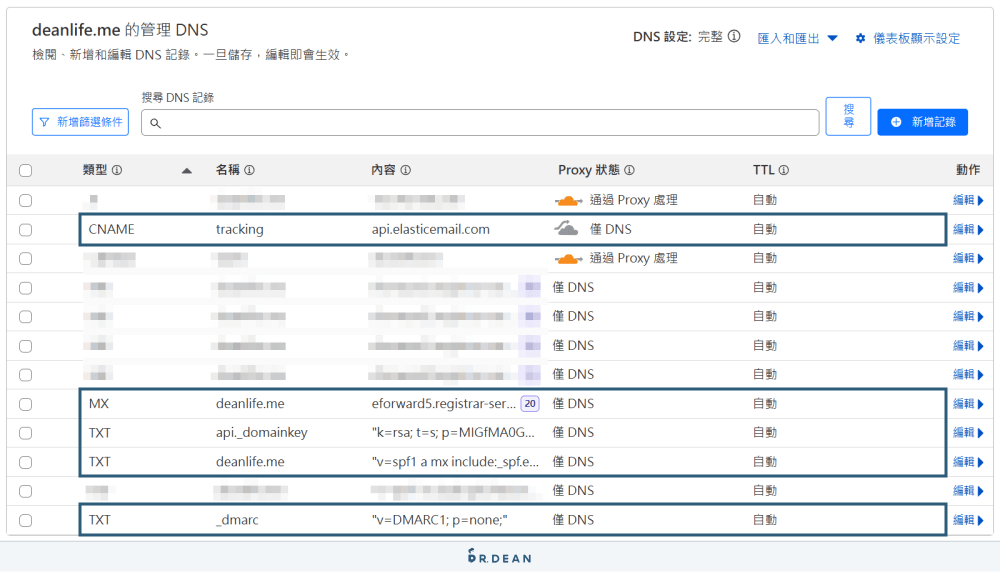
電郵功能,主要有四個項目要做驗證,以下用表格簡單說明:
| 驗證項目 | 用「派對」說明 | 驗證目的 |
|---|---|---|
| MX | 列出「派對邀請卡要送到的地方」 | 告知信件要送到哪邊 |
| SPF | 指定「幫你發送邀請卡的人」有誰 | 防止假冒的釣魚信件 |
| DKIM | 在邀請卡上蓋上「你的專屬印章」 | 避免郵件內容被竄改 |
| DMARC | 派對的警衛「負責處理沒通過驗證的人」 | 規範驗證失敗的處置 |
如果你要降低對方收不到信的機率,無論你是用哪種自訂網域信箱的方式,只要設定時有提到給你這幾個驗證代碼,就請你一定要照著系統指示,到你網域的 DNS 設定中,將代碼貼入做驗證。像是下圖。
自訂網域信箱常見問題:設定、費用、安全
自訂網域信箱一定要付費買網域嗎?
即便有些供應商會提供免費的「網域信箱服務」,但想要自訂網域信箱仍需擁有一個網域名稱,因為信箱地址會以你的網域結尾(例如 @yourbrand.com)。
可以先在 Namecheap、Gandi 等平台購買網域(約一年 500~1000 台幣),再進行網域信箱的設定。
免費網域信箱有什麼限制與風險?
免費網域信箱通常會有寄信量、功能與穩定度的限制。像 Zoho Mail 免費版僅支援單一網域、少量使用者;透過 Gmail SMTP 發信,則每天寄信上限僅 500 封,且容易被判為垃圾信。
主要風險包括:
1. 寄信不穩定、容易進垃圾信:缺少完整驗證與寄信伺服器。
2. 無法保證資料安全或備份:服務可隨時變更或停用。
3. 功能受限:無進階過濾、自動回覆或團隊協作功能。
若是正式品牌信箱,建議升級到 Google Workspace 這種完整信箱服務,能確保穩定度與信任感。
一個網域可以自訂多少電郵信箱?
網域本身沒有限制,能建立的信箱數量主要取決於使用的服務方案。
例如:Zoho 免費版最多 5 個帳號,Google Workspace 可無上限但需付費。
為什麼信件會進垃圾信?
信件進垃圾信通常是因為「寄信驗證不足」或「內容被判定可疑」。
常見原因包括:未設定 SPF / DKIM / DMARC、寄件地址與網域不符、主題內容像廣告等等。
記得要設定好寄信驗證、使用固定寄件信箱名稱,才能夠有效提升送達率。
什麼是 MX 記錄?為什麼信箱設定一定要改?
MX 記錄(Mail Exchange) 是告訴網路「信件要送到哪個伺服器」的設定。
如果不修改 MX,信件就會寄不到正確的信箱服務(例如 Zoho、Google Workspace),導致收不到信;而設定正確的 MX,就能讓信件「正常發送到正確位置」。