最後更新時間:2026-11-09,由 Dean 編輯


如果你是一人接案、一人公司,或是 15 人以內的小團隊,手上同時有好幾個案子在跑,就會需要一套「專案管理工具」,把每個案子的進度記在同一個地方。
要選哪一套專案管理工具,可以先對照你平常的工作習慣:
- 同時跑好幾個案子、想一眼看到各案進度:Trello。
- 想分案子記收費、把任務和筆記放在一起:Notion。
- 只需要每天的待辦清單、到期時會提醒你:Todoist。
- 資料都在 Google 雲端、不想換工具:Google 試算表。
- 想讓 15 人以內的團隊都先用免費版:ClickUp。
- 10 人以內的軟體開發團隊:Jira。
這篇整理了 9 款專案管理工具的免費版限制、甘特圖要不要付費,以及升級成付費方案後的價格,幫你找到一套用免費版就能開始管理專案的工具。
專案管理工具是什麼?
專案管理工具是協助個人或團隊規劃、執行與追蹤任務的軟體,會用看板、清單或甘特圖把每件事的進度呈現出來。
待辦清單上的每件事都是各自獨立的,專案管理工具則可以把一件複雜的事拆成有先後順序的幾個步驟,再替每一個步驟分別標上負責人與完成日期。
用專案管理工具有什麼好處?
你把專案搬進專案管理工具之後,最直接的改變有 3 個:
- 資料集中:討論紀錄、上傳的檔案和修改歷史都會保存在同一個任務底下,你就不用再到 LINE 群組和 Email 裡來回翻找最新版本的檔案。
- 看得到卡點:你把任務的先後順序排好之後,哪一步延誤會拖累後面的進度,你很早就能發現。
- 分工清楚:每項任務都有負責人與截止日,你想確認進度時,打開工具就知道該問誰。
專案管理工具怎麼選?先確認這 4 件事
你在挑專案管理工具之前,先確認以下 4 件事,才不會用沒多久就碰到免費版的限制:
- 人數上限:先算好會有幾個人一起用,再去看各家免費版開放幾個人。Asana 免費版最多只給 2 人一起用,ClickUp 免費版則不限成員人數。
- 甘特圖要不要付費:看板適合追蹤每件事做到哪,甘特圖適合排出每件事什麼時候完成。Notion 和 Jira 的免費版就能不限次數使用時間軸,ClickUp 免費版則限用 60 次。
- 提醒與行事曆:如果你習慣看日曆排工作,要先確認免費版能不能同步日曆、設到期提醒。Todoist 和 ClickUp 的免費版都能同步 Google 日曆,monday.com 免費版則連到期提醒都不能設。
- 中文介面:如果團隊裡有人不習慣英文,就挑有繁體中文介面的工具,像 ClickUp 就只有英文介面。
專案管理工具只能幫你把進度記下來,任務要如何拆、誰負責哪一段,你最好在導入前就先跟團隊講好。如果流程還沒討論清楚就換工具,資料只是從 LINE 換到另一個地方,一樣是散的。
你可以用 5W1H 思考法把專案目標、執行步驟、負責人和完成時間列清楚,再把它們搬進專案管理工具。
9 款專案管理工具比較表
以下整理 9 款工具的上手難度、免費版限制與付費起價,價格都是年繳換算成每人每月的費用:
| 工具 | 上手難度 | 免費版限制 | 甘特圖免費嗎 | 繁中介面 | 付費起價 |
|---|---|---|---|---|---|
| Trello | 低 | 10 人、10 個看板 | ✕(Premium 才有) | ✓ | US$5 |
| Notion | 中高 | 2 人以上限制內容區塊 | ✓ | ✓ | US$10 |
| Todoist | 低 | 5 個專案 | ✕(沒有甘特圖) | ✓ | US$5 |
| Google 試算表、Excel | 低 | 免費,空間跟雲端硬碟共用 | 用範本自己排 | ✓ | Google Workspace US$7 |
| monday.com | 中 | 2 人、3 個看板、200 筆項目 | ✕(Standard 才有) | ✓ | US$9(最少 3 席) |
| Wrike | 高 | 200 個進行中任務、2GB 空間 | ✕(Team 才有) | ✓ | US$10 |
| ClickUp | 高 | 人數不限、60MB 空間 | 限用 60 次 | ✕ | US$9 |
| Asana | 中 | 2 人 | ✕(Starter 才有) | ✓ | US$10.99 |
| Jira | 高 | 10 人、2GB 空間 | ✓ | ✓ | 10 人以內一年 US$950 |

個人專案管理工具推薦
如果只有你一個人用,以下 4 款的免費版就夠了,差別在管理任務的方式:
- Trello:用看板追蹤進度,把卡片拖到下一欄就更新好進度
- Notion:把任務、筆記和每個案子的收費記在同一個資料庫,免費版就有時程表
- Todoist:輸入任務時順便打上日期,就會自動設好到期日,時間到會提醒你
- Google 試算表與 Excel:用你熟悉的表格自己排進度,檔案就放在雲端硬碟裡
Trello:適合追多個案子進度的看板工具
Trello 是用看板管理任務的工具,每件事都是一張卡片,事情做到下一個階段,你就把卡片拖到下一欄。Trello 有繁體中文介面,註冊後可以直接套用官方範本。
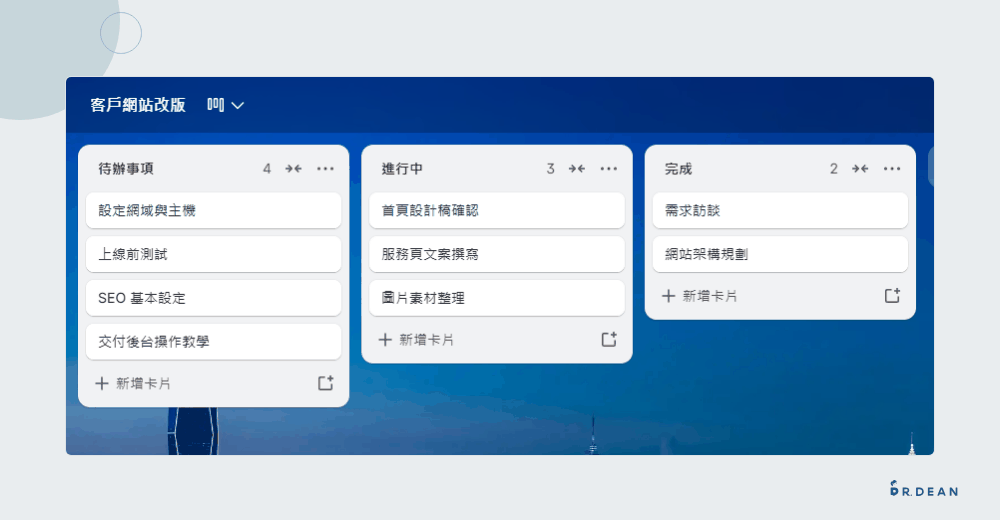
- 上手難度:低,看板上只有欄位和卡片兩種東西,打開就能開始建卡片。
- 免費版容量:每個工作區最多 10 人、10 個看板,卡片數量不限,單一附件上限 10MB。
- 時間軸/甘特圖:要付費,Premium 方案才有。
- 提醒與行事曆:免費版可以替卡片設截止日和到期提醒,也能用 Planner 連結 Google 日曆,把卡片和行程放在一起看。如果想把卡片拖進日曆排時段,就要升級 Standard。
- 付費方案:Standard 每人每月 US$5、Premium US$10(年繳價)。
- 適合誰:同時跑好幾個案子、想一打開看板就看到每個案子進度的人,或 10 人以內的小團隊。
Trello 的免費版給一個人用就夠了,每個案子都可以各開一個看板。
如果你要把任務拆成很多細項,再考慮升級 Standard,因為 Trello 免費版的檢查清單只能打勾,沒辦法替每一個項目指派負責人和截止日。
如果你想知道 Trello 怎麼建看板、加裝 Power-Up 外掛,以及 5 種應用情境,可以看 Trello 教學。
Notion:適合把任務和筆記放在一起的資料庫
Notion 是可以自由組合頁面和資料庫的筆記工具,你用它管理專案時,要先建一個任務資料庫,之後同一批任務就能切換成看板、表格、時程表或行事曆來看,並且支援繁體中文介面。
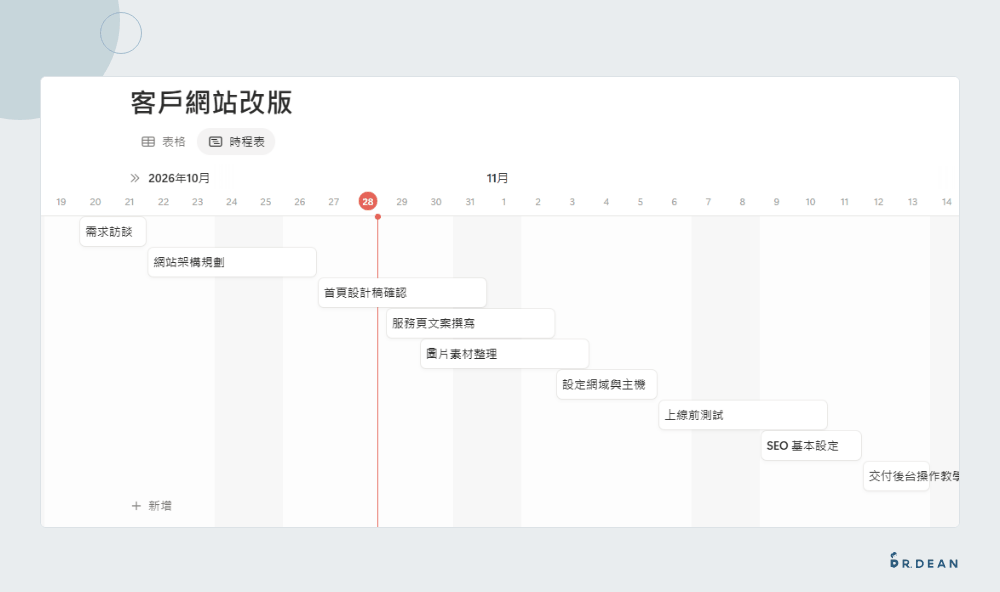
- 上手難度:中高,你要先決定任務資料庫要有哪些欄位、用哪幾種檢視,直接複製 Notion 官方範本再調整,會比從頭設計快很多。
- 免費版容量:工作區只有你一人時頁面數量不限,2 人以上會限制內容區塊數量,單一檔案上傳上限 5MB,最多可邀請 10 位訪客。
- 時間軸/甘特圖:免費版就有,子任務和任務相依關係也包含在免費版裡。
- 提醒與行事曆:免費版可以替日期欄位設提醒,時間到會跳通知,你沒開 Notion 時則改寄 Email。搭配免費的 Notion Calendar,還能把 Google 日曆的行程和任務排在同一個畫面。
- 付費方案:Plus 每人每月 US$10、Business US$20(年繳價)。
- 適合誰:想把任務、筆記和案子費用放在同一個地方,也願意花時間調整版面的人。
如果你是接案的人,可以用 Notion 統計每個案子的收費,只要在任務資料庫加一個金額欄位,表格底下就能自動加總出所有案子的總金額。
Notion 的欄位和檢視都要自己設計,如果你本來就喜歡調整工具,很容易一直在修改欄位和版面,反而沒有把時間花在推進你手上的專案。
Todoist:適合管每天待辦事項的清單 App
Todoist 是以待辦清單為主的任務管理 App,你輸入任務時直接打「明天」「每週一」,它就會自動設成到期日或循環任務,手機、電腦與瀏覽器之間也會同步,並且支援繁體中文介面。
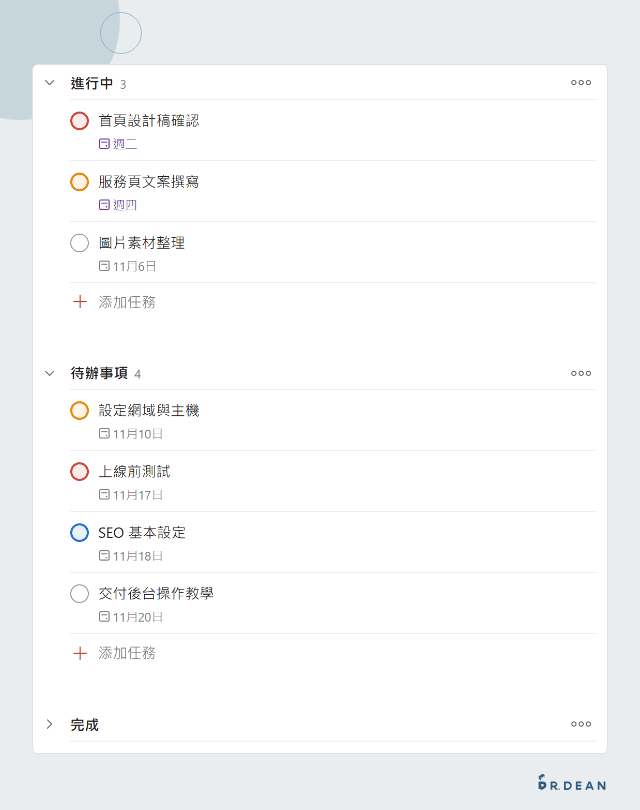
- 上手難度:低,打開 App 就是一份清單,新增任務的感覺跟寫備忘錄差不多。
- 免費版容量:最多 5 個個人專案,每個專案可以分享給 5 人,單一附件上限 5MB,活動紀錄保留 1 週。
- 時間軸/甘特圖:沒有,就算升級付費方案也沒有甘特圖。
- 提醒與行事曆:免費版會在任務到期時用 App 推播或 Email 提醒你,也能同步 Google 日曆。如果你想自己調整提醒時間,或替同一個任務設多個提醒,就要升級 Pro。
- 付費方案:Pro 每月 US$5、Business 每人每月 US$8(年繳價)。
- 適合誰:一個人管理每天的待辦事項,手上專案不多的人。
Todoist 免費版的子任務可以一層一層往下拆,你把一個案子拆成幾個步驟、每一步各自設好到期日,時間到就會收到 Todoist 的到期提醒。
Google 試算表與 Excel:適合用表格自己排進度的免費工具
用試算表管理專案,就是把任務、負責人、截止日和狀態列成一張表,再用篩選和條件式格式把延誤的項目標出來,Google 試算表與 Excel 都有繁體中文介面。
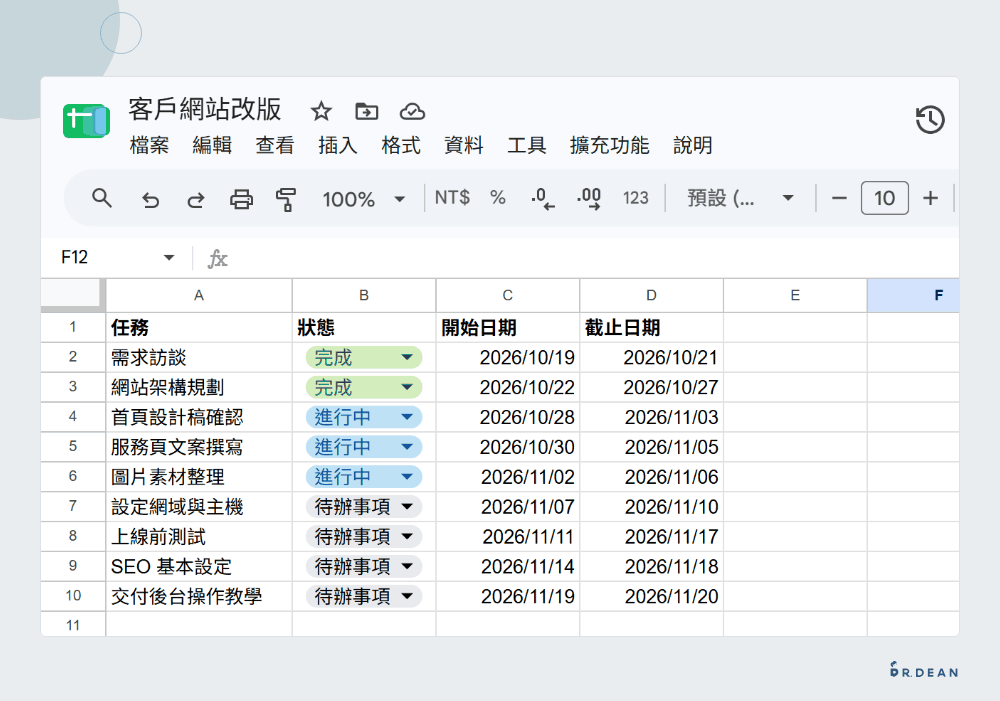
- 上手難度:低,你會用試算表就會用,只是欄位和格式都要自己設定。
- 免費版容量:Google 試算表免費,帳號附 15GB 空間,跟 Gmail、雲端硬碟共用。Excel 網頁版也免費,附 5GB OneDrive 空間。
- 時間軸/甘特圖:可以套用免費的甘特圖範本自己排時程。Google 試算表內建的「時間軸檢視」只有付費的 Google Workspace 方案才有。
- 提醒與行事曆:沒有到期提醒,Google 試算表只能在有人修改內容時寄信通知你,想把任務排進 Google 日曆,得自己另外建活動。
- 付費方案:Google Workspace Business Starter 每人每月 US$7,Microsoft 365 個人版一年 NT$3,090。
- 適合誰:資料都放在 Google 雲端、專案步驟不多,不想再學一套新工具的人。
如果你的會議紀錄和文件本來就放在 Google 雲端,用試算表管理專案會很省事,所有資料都在同一個帳號,要分享給客戶也只要傳一條連結。
等到專案變多、需要分工,你就得每天開檔案檢查進度,這時換成專案管理工具會省下很多時間。
小團隊專案管理工具推薦
如果你們是 2~15 人的小團隊,我推薦以下 5 款,各自擅長不同的管理方式:
- monday.com:用色塊和儀表板,在一個畫面看到好幾個專案的狀態
- Wrike:用甘特圖排出每個階段的時程,Team 方案限 2~15 人
- ClickUp:把任務、文件和白板放在同一個工具裡,免費版不限人數
- Asana:每個人一打開,就知道自己在各個專案裡要負責哪些事
- Jira:給軟體開發團隊用,能把開發工作排成固定週期來追蹤,免費版可以 10 人一起用
你在挑小團隊用的工具時,先看免費版能讓幾個人一起用,再看升級時最少要買幾個席位。
monday.com:適合一次看多個專案狀態的色塊看板
monday.com 是用色塊與儀表板呈現進度的專案管理工具,有繁體中文介面,版面可以自己調整。
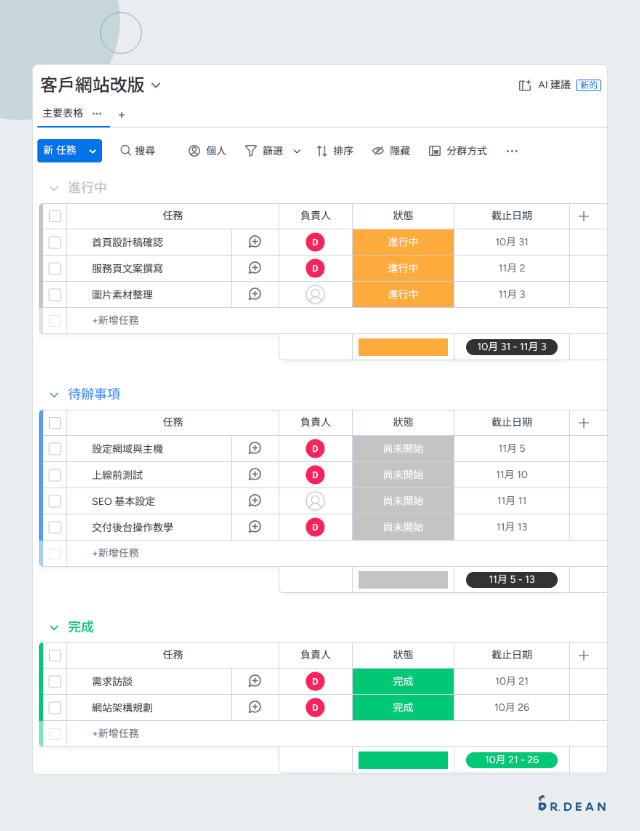
- 上手難度:中,用顏色標示的狀態一看就懂,不熟專案管理的成員也能馬上看懂進度。
- 免費版容量:最多 2 人、3 個看板,全帳號最多 200 筆項目,儲存空間 500MB。
- 時間軸/甘特圖:要付費,Standard 方案才有。
- 提醒與行事曆:免費版只會在你被指派任務或被標記時通知你,不能自己設到期提醒,行事曆檢視也要升級到 Standard 方案才有。
- 付費方案:Basic 每人每月 US$9、Standard US$12(年繳價),最少買 3 席。
- 適合誰:同時跑好幾個專案、想在一個畫面看到每個案子狀態的 3 人以上團隊。
2 個人各開幾個專案,免費版的項目額度很快就會用完。
如果要讓整個團隊正式使用,Basic 方案 3 席一個月至少 US$27;需要時間軸、行事曆和自動化的話,就得選 Standard,3 席一個月 US$36。
Wrike:適合排每個階段時程的甘特圖工具
Wrike 是以甘特圖、資源分配與工時追蹤為主的專案管理工具,支援繁體中文介面,每個階段的開始與結束日期都排在同一張時程表上,哪一段延誤一看就知道。
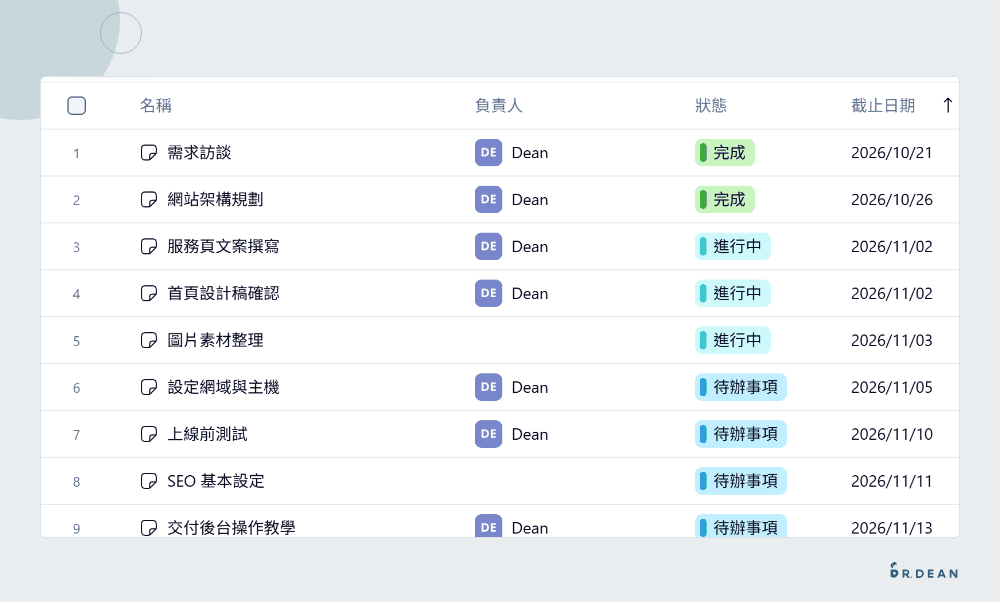
- 上手難度:高,畫面上的資訊量很大,成員需要一段時間適應。
- 免費版容量:成員人數不限,最多只能有 200 個進行中任務(子任務也算),整個帳號共 2GB 儲存空間,只能建 1 個共用空間。
- 時間軸/甘特圖:要付費,Team 方案才有。
- 提醒與行事曆:免費版在你被指派任務或被標記時,會在 Wrike 的 Inbox 和 Email 通知你,行事曆檢視則要升級到 Team 方案才有。
- 付費方案:Team 每人每月 US$10(年繳價),限 2~15 人,30 人以下每 5 人一組購買。
- 適合誰:專案有明確時程、要排出每個階段先後順序的 2~15 人團隊。
Wrike 的 Team 方案 5 人一組,買一年是 US$600。
Wrike 免費版只有 1 個共用空間,團隊的專案都得放在一起,專案一多,你就很難再替專案分類。
ClickUp:適合不想按人頭付費的團隊工具
ClickUp 是把任務、文件、白板與目標追蹤整合在一起的專案管理工具,檢視方式和欄位都可以細部自訂,只是沒有繁體中文介面,選單和設定都是英文。
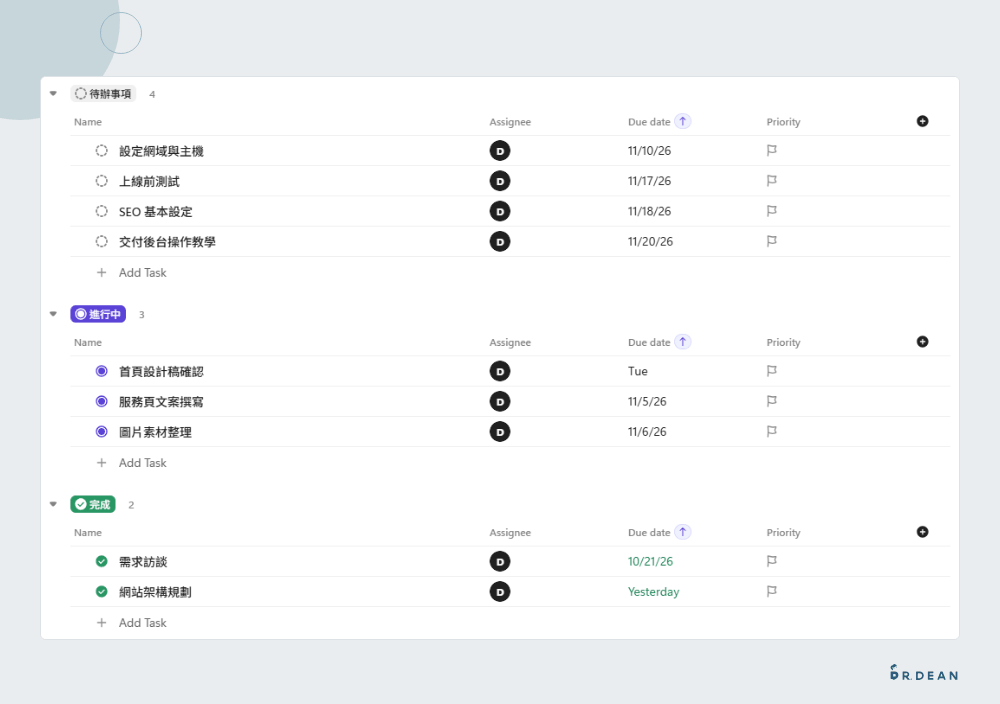
- 上手難度:高,功能和設定項目很多,如果你是第一次用專案管理工具,很容易不知道該從哪裡開始。
- 免費版容量:成員人數與任務數量不限,儲存空間 60MB,最多 5 個 Space。
- 時間軸/甘特圖:免費版只能用 60 次,用完也不會重置,升級到 Core 方案才不限次數。
- 提醒與行事曆:免費版可以設提醒、用行事曆檢視,也能跟 Google 日曆雙向同步。
- 付費方案:Core 每人每月 US$9、Business US$17(年繳價)。
- 適合誰:人數多、不想按人頭付費,成員也習慣英文介面的團隊。
如果成員都能接受英文介面,ClickUp 免費版能讓整個團隊一起用,子任務和相依關係也有開放。
要注意的是,免費版的訪客一律有完整的編輯權限,你邀客戶進來看進度,對方也能修改任務。
Asana:適合 2 人搭檔分工的任務工具
Asana 是以團隊分工為主的專案管理工具,每項任務都有負責人、截止日與目前狀態,同一個專案可以切換成清單、看板或行事曆來看,並且支援繁體中文介面。
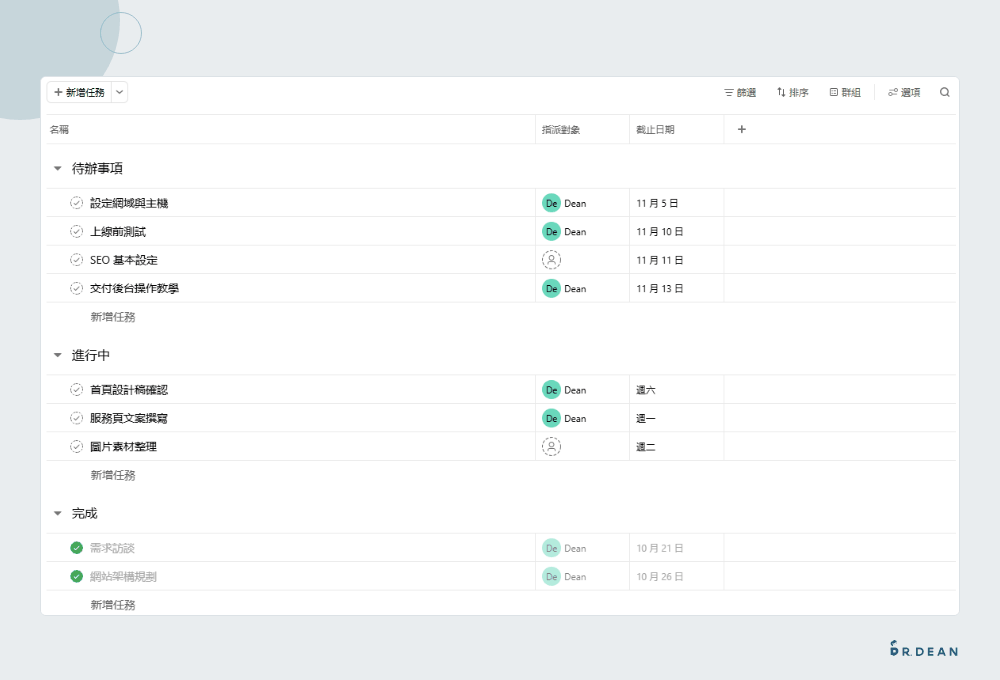
- 上手難度:中,任務、專案、負責人這些概念一看就懂,自訂欄位和自動化規則則要花點時間學。
- 免費版容量:最多 2 人,任務與專案數量不限,儲存空間不限,單一檔案上限 100MB。
- 時間軸/甘特圖:要付費,Starter 方案才有。
- 提醒與行事曆:免費版有行事曆檢視,每天會寄信列出 5 天內到期的任務,也能把有到期日的任務單向同步到 Google 日曆。提醒的時間點是固定的,你不能自己設定到期前多久通知。
- 付費方案:Starter 每人每月 US$10.99、Advanced US$24.99(年繳價)。
- 適合誰:2 人搭檔分工,或需要排時程、也願意替每位成員付費的小團隊。
3 個人用 Starter 一個月至少 US$32.97,任務之間的相依關係和自動化規則也要升級到 Starter 才有。
Asana 的付費方案沒有 1 席可以買,就算只有你一個人想用時間軸,也得一次買好幾席。
Jira:適合軟體開發團隊的週期管理工具
Jira 是為敏捷開發設計的專案管理工具,支援 Scrum 與 Kanban 兩種流程,可以規劃 Sprint、追蹤 Issue,也能串接 GitHub、GitLab 與 Confluence,介面也有繁體中文。
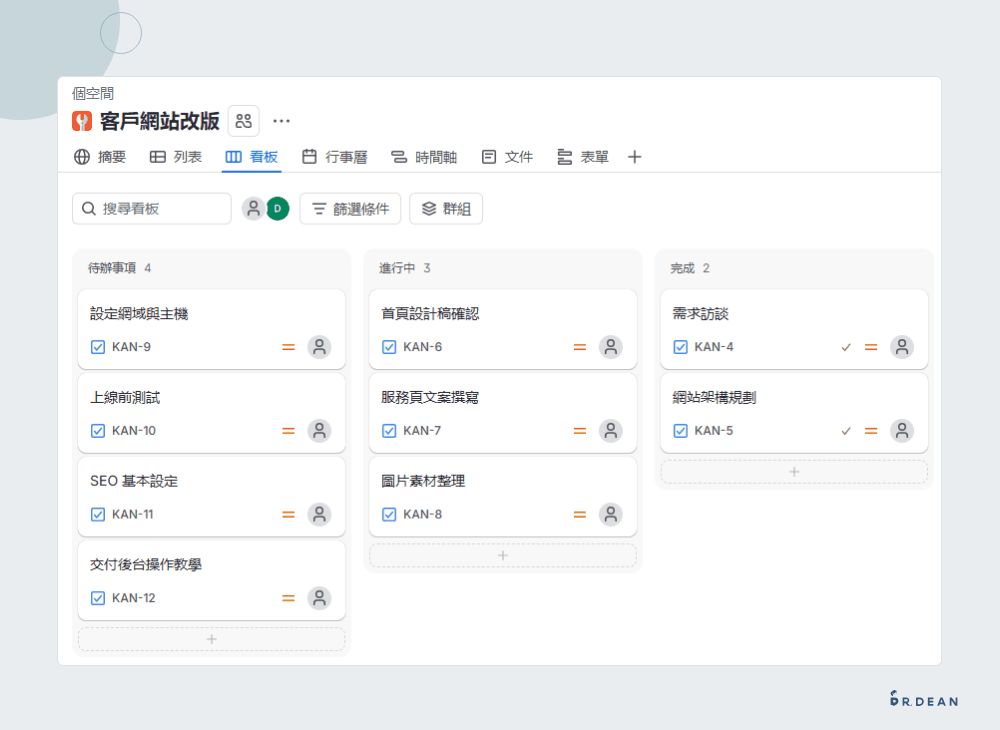
- 上手難度:高,Sprint、Issue 這些用語和設定是照開發流程設計的,不是開發團隊的話要花時間熟悉。
- 免費版容量:最多 10 人,工作項目數量不限,儲存空間 2GB,自動化每月 150 個步驟。
- 時間軸/甘特圖:免費版就有,同一個專案裡的任務相依關係也包含在免費版裡。
- 提醒與行事曆:免費版有行事曆檢視,但沒有內建的到期提醒,你要自己設定自動化規則寄信提醒。整個帳號每天最多只能寄 100 封 Email 通知。
- 付費方案:Standard 10 人以內一年 US$950,月繳每人每月 US$9.70。
- 適合誰:10 人以內的軟體開發團隊。
Jira 免費版的所有成員都是管理員,每個人都能修改專案設定,想分權限就得升級 Standard;不在意權限的話,免費版就夠你們整個開發團隊用了。
關於專案管理工具的常見問題
有免費又有中文介面的專案管理軟體嗎?
有,Trello、Asana 與 Todoist 都有免費版,也都有繁體中文介面。
免費版能一起用的人數各家不同,Trello 免費版一個工作區可以有 10 人,Todoist 每個專案可以分享給 5 人,Asana 免費版最多只到 2 人。
有完全免費的專案管理軟體嗎?
大部分專案管理工具提供的都是有上限的免費版,像 monday.com 免費版最多 2 人、3 個看板,時間軸與自動化功能都要升級付費方案才有。
如果你想完全不付費、功能也沒有上限,有兩種選擇:
- 試算表:Google 試算表免費,任務、負責人與截止日都由你自己列表管理
- 開源軟體:軟體本身免費,但要自己架設主機
有免費的甘特圖工具嗎?
有,Jira 免費版就有時間軸檢視,10 人以內的團隊可以免費排出專案時程。
Notion 免費版的資料庫也能切換成時程表檢視,一個人排專案時程用免費版就夠了。
ClickUp 免費版也能用甘特圖,但整個工作區總共只能用 60 次,用完不會重置。
有開源的專案管理工具嗎?
有,OpenProject 與 Redmine 都是開源的專案管理軟體,可以免費使用。
OpenProject 與 Redmine 都要自己架在伺服器上,你需要懂主機設定;OpenProject 另外有官方代管的付費雲端版,選雲端版就不用自己架設主機。
有哪些 AI 專案管理工具?
大部分專案管理工具都已經內建 AI,但多數要付費方案才完整開放,以 ClickUp 和 Wrike 為例:
- ClickUp:免費版可以試用 ClickUp Brain,但額度有限
- Wrike:Team 方案(年繳每人每月 US$10)包含 AI Essentials
Google 有專案管理 App 嗎?
Google 沒有獨立的專案管理 App,你可以用 Google 試算表列出任務與進度,再搭配 Google Tasks 與 Google 日曆替每個任務設定到期提醒。
Google 試算表的時間軸檢視可以排出專案時程,但只有付費的 Google Workspace 方案才有。
一個人需要用專案管理工具嗎?
如果你手上同時有好幾個案子在跑,就值得用專案管理工具。
一個人管多個案子時,進度很容易散在 LINE、備忘錄和 Email 裡,你替每個案子各建一個專案或看板,就不用再靠自己的記憶去追進度了。
如果你只是每天待辦事項多,沒有跨週的案子,用待辦清單 App 就夠了。