最後更新時間:2026-11-07,由 Dean 編輯


用 Google 表單收報名或訂單,收到回覆後還有很多行政雜務要處理,像是私訊逐一對帳、在不同軟體之間來回複製資料。如果你是一人公司,沒有人能分擔這些雜務,做起來耗時又讓人煩躁。
Jotform 能串接超過 150 個第三方工具,再搭配條件邏輯,可以把這些手動流程改成自動執行。
Jotform 免費版可以建立 5 個表單、每月收 100 筆回覆,小型活動報名或諮詢預約都夠用;要拿來收款的話,免費版每月只能收 10 筆款項。這篇 Jotform 教學從切換中文介面、建立表單、設定條件邏輯,一路示範到串接 Google 試算表做自動簽到,最後附上費用方案與 6 款問卷平台的比較。
Jotform 是什麼?
Jotform 是一款線上表單平台,全球超過 4,000 萬人使用。不會寫程式也能用拖拉介面做出問卷、報名表和審核流程,並串接 PayPal、Google 日曆等第三方工具。
Jotform 的自動化多半靠「條件邏輯」完成,它會依照填表者的回答顯示或隱藏欄位、跳到指定頁面,或把通知寄給不同的收件人,全程不需要寫程式。
Jotform 適合哪些使用情境?
Jotform 適合用在這 5 種情境:
1. 諮詢預約:Jotform 可以把 Calendly 的預約工具嵌進表單,填表者填資料時就能一起選好時段,預約會同步到你的行事曆,省掉來回確認時間的訊息。
2. 線上收款:Jotform 表單能串接 PayPal,客戶填單時就能一起付款,不用再人工比對轉帳後五碼。
3. 活動報名:參加者送出報名表後,Jotform 會依照條件邏輯自動寄出確認信、匯款資訊或活動通知。用 Google 表單收報名的話,確認信要自己一封封寄。
4. 現場簽到:參加者用手機掃 QR Code 填簽到表,Google 試算表會自動比對報名名單,現場不用再拿紙本名單逐一核對,也能即時看到出席人數。
5. 團購收單:Jotform 具備庫存管理功能,某個商品賣完,系統就會自動關閉選項,並依照數量統計營收,不用再自己手動加總 Excel、逐筆核對訂單。
Jotform 有哪些特色功能?
Jotform 除了做表單,還有這 3 個功能:
1. 拖拉式介面:題目用拖放的方式加進表單,不需要技術背景,也能做出問卷、活動報名、收款表單或電子文件。
2. 簽署與上傳:Jotform 的數位簽署具備法律效力,可以用來簽合約;表單也能讓填表者上傳多種格式的檔案。
3. AI 助理:Jotform AI Agent 可以用網站連結、文件或 Q&A 訓練專屬的 AI 助理,它會 24 小時在線引導填表者填寫欄位、即時回答問題、自動檢查格式,填完表單後還能寄出 Email 或排入 Google 日曆。
Jotform 好用嗎?優缺點比較
我用 Jotform 管理客戶諮詢名單已經超過兩年,以下是實際使用後的優缺點:
Jotform 優點
- 介面能調整成中文,方便操作後台。
- 我本身沒有程式背景,但利用 Jotform 的拖拉式功能,也能輕鬆設定自動化流程。
- 免費版就能用條件邏輯,不用付費也能設定題目跳接與自動化流程。
- 支援串接金流、電子簽名,以及 Zoom、Slack、Google 試算表等第三方工具。我自己是直接串接 Zoom,用來跟找我諮詢的客戶線上開會。
- 提供超過 2 萬種表單模板,涵蓋問卷、自動化工作流程與電子簽署。
Jotform 缺點
- 模板頁面有時點了進不去,或是載入失敗。
- 操作介面有時會卡頓。
- 中文翻譯的介面不完全,有些字還是英文。若不熟悉英文,操作可能會有些吃力。
- 實測發現,題目標題沒辦法直接打入中文,需先在備忘錄打好再複製。
- Jotform 免費版只能建立 5 個表單,每月回覆上限 100 筆。表單需求量大的話,不限表單數與回覆量的 Google 表單或 SurveyCake 會比較適合。
Jotform 免費版限制?費用一覽比較
Jotform 免費方案有這些限制:
- 最多只能啟用 5 個表單。
- 每月最多只能收 100 筆回覆。
- 每月最多只能收 10 筆款項。
- 每月最多只能簽署 10 份文件。
- 每月表單瀏覽次數上限 10,000 次。
- 總上傳空間僅有 100 MB。
- 表單底部會有 Jotform 的品牌標誌。
如果只是處理小型活動報名、簡易問卷和聯絡表單,免費方案就很夠用;要長期收大量客戶資料,或是每月收款超過 10 筆,就要考慮付費方案。
Jotform 提供 Starter(免費版)、Bronze、Silver、Gold 這 4 大方案。
| 功能/方案 | Starter(免費版) | Bronze | Silver | Gold |
|---|---|---|---|---|
| 月費(美金) | – | $39 | $49 | $129 |
| 年付折算月費(美金) | – | $34/月 | $39/月 | $99/月 |
| 啟用中的表單數 | 5 | 25 | 50 | 100 |
| 每個問卷的題目數 | 100 | 250 | 500 | 1,000 |
| 每月回覆數 | 100 | 1,000 | 2,500 | 10,000 |
| 總回覆量 | 500 | 10,000 | 25,000 | 100,000 |
| 總上傳空間 | 100 MB | 1 GB | 10 GB | 100 GB |
| 每月收款筆數 | 10 | 100 | 250 | 1,000 |
| 每月簽署文件數 | 10 | 100 | 250 | 1,000 |
| 邏輯跳接 | √ | √ | √ | √ |
| 移除 Jotform 品牌標誌 | X | √ | √ | √ |
| 自訂網域 | X | X | X | √ |
需要更進階的客製化方案,可以填寫表單直接聯繫 Jotform 官方。
Jotform 操作教學
進入後台跟著這 6 個方向,快速熟悉 Jotform 操作:
- 調整 Jotform 的語言介面。
- 建立 Jotform 表單。
- 設定 Jotform 的跳題。
- 美化 Jotform 表單。
- 在 Jotform 串接第三方工具。
- 在 Jotform 製作自動核對的線上簽到系統。
如何將 Jotform 改成中文?
Jotform 的初始介面是英文,跟著以下步驟,將語言調整成中文。
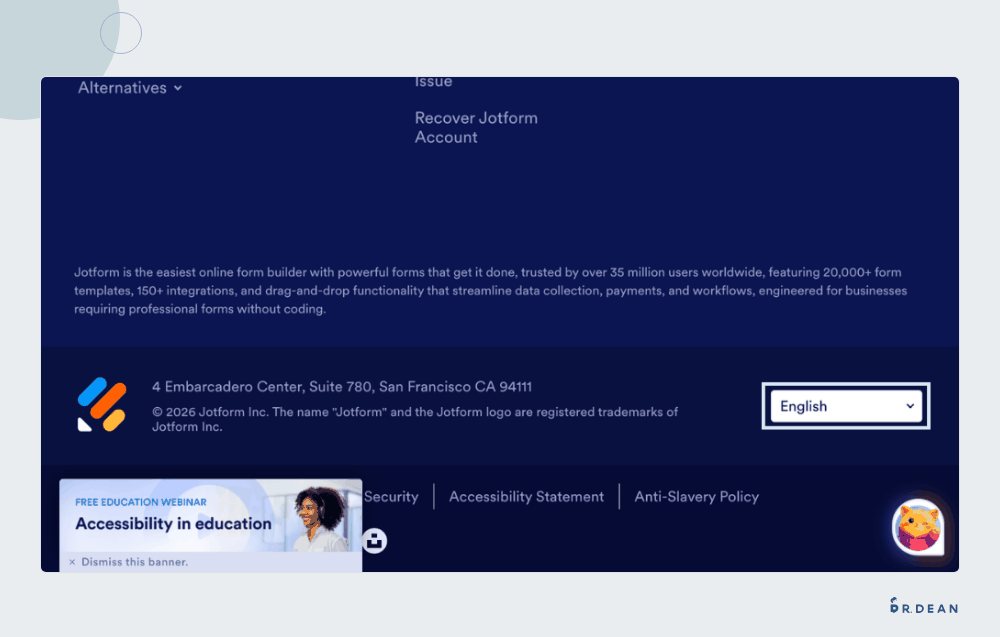
STEP 1:找到語言選單
在 Jotform 的首頁往下滑,會看到「English」。
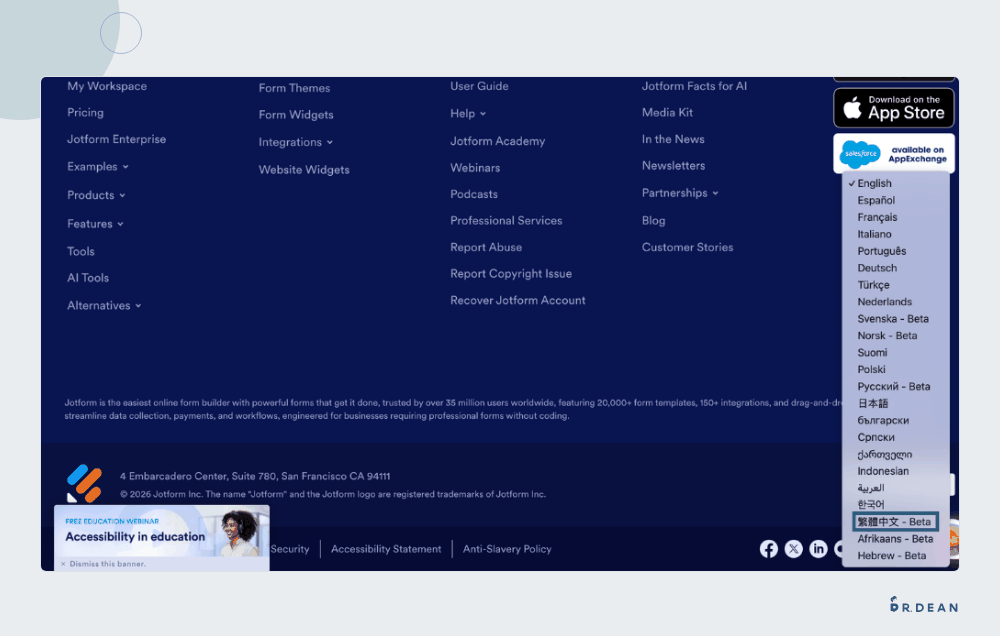
STEP 2:選繁體中文
選「繁體中文 – Beta」,就能將介面調整成中文。
如何開始建立第一個 Jotform 表單?
跟著以下步驟,建立 Jotform 表單。
STEP 1:新建表單
按中間的「+ CREATE」,新建表單。
Jotform 提供三種建立方式:用 AI 生成、從現有模板選、或從空白開始。

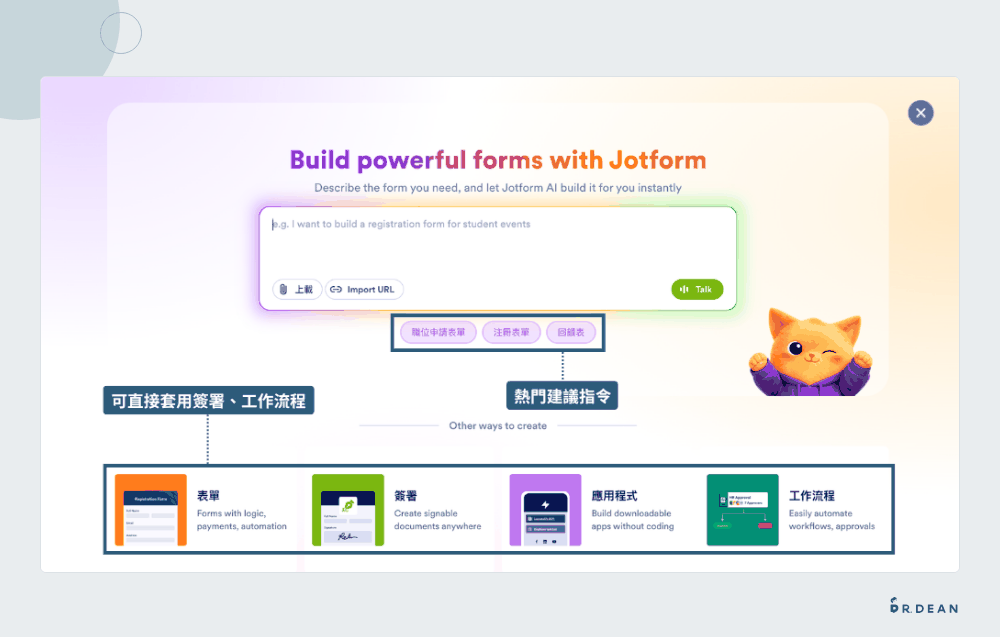
STEP 2:用 AI 生成表單
輸入中文指令,Jotform 就能用 AI 自動生成中文表單。
如果還沒有想法,可以點紫色方框裡的範例,這裡以「職位申請表」示範。
另外,除了一般表單,Jotform 也能直接套用簽署、工作流程等情境。
STEP 3:補上中文指令
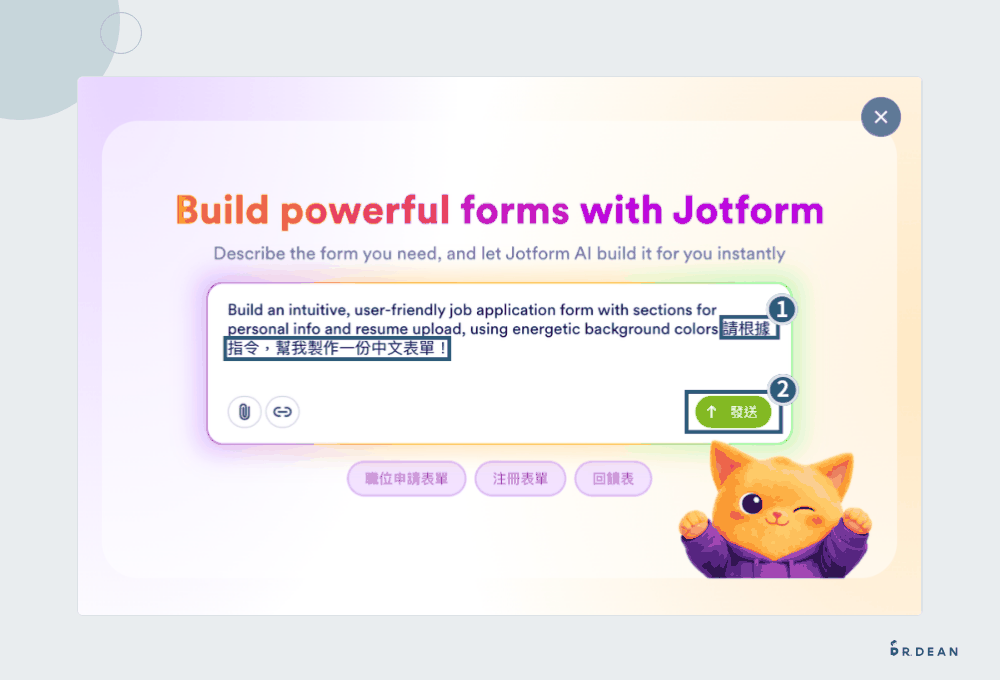
按下「職位申請表」後,會在上方的對話框,自動顯示英文指令。
避免最後生成英文表單,記得在指令後加上這句話:「請根據指令,幫我製作一份中文表單」
確認指令沒問題,就可以按「發送」。
STEP 4:檢查生成的表單
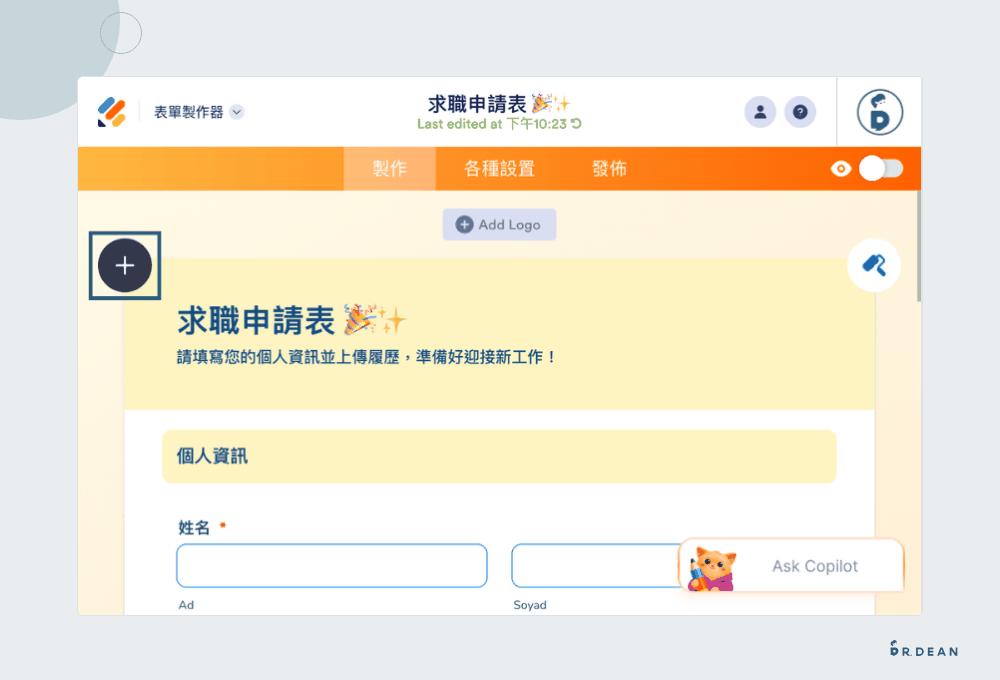
Jotform 會產出一份初步的中文版「職位申請表」。
AI 生成的欄位或許還不完整,可點左側「+」新增題目。
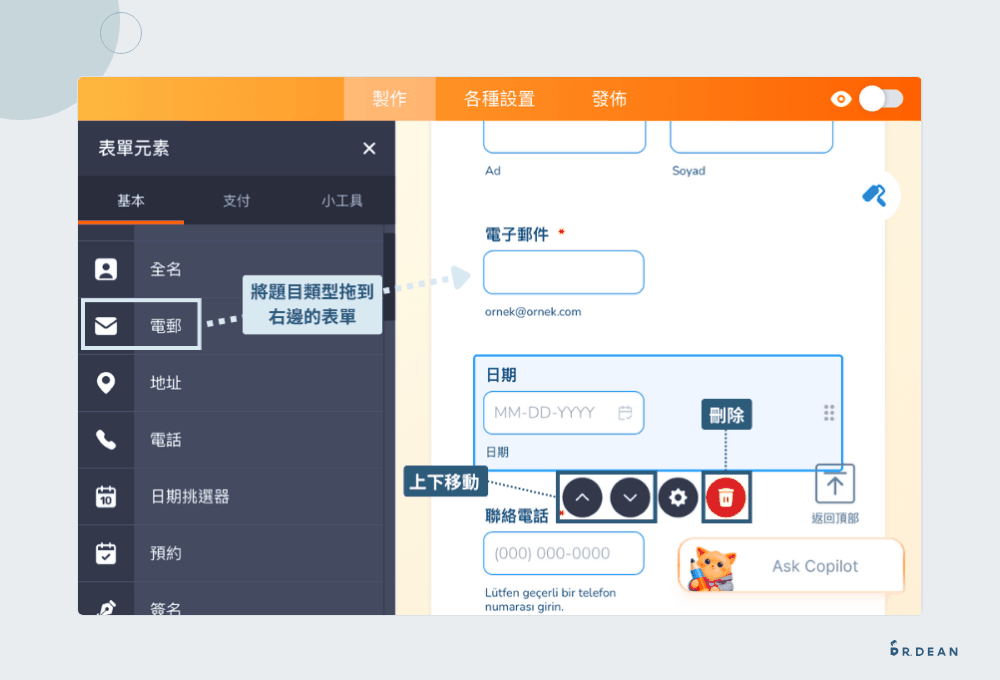
STEP 5:拖曳新增題目
左側工具列會是能新增的題目類型,直接拖到右邊的表單即可。
如果想調整位置可以按「上下箭頭」;如果想刪題目,就按「垃圾桶」。
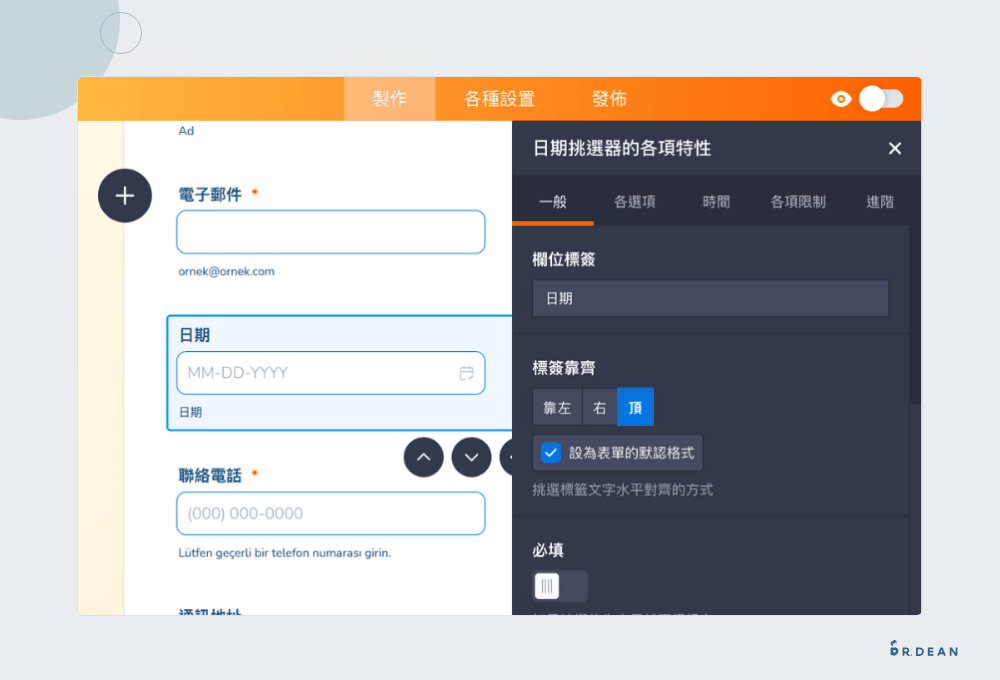
點「齒輪」箭頭,則可以調整細節,像是標題、必選、說明、時間格式等。
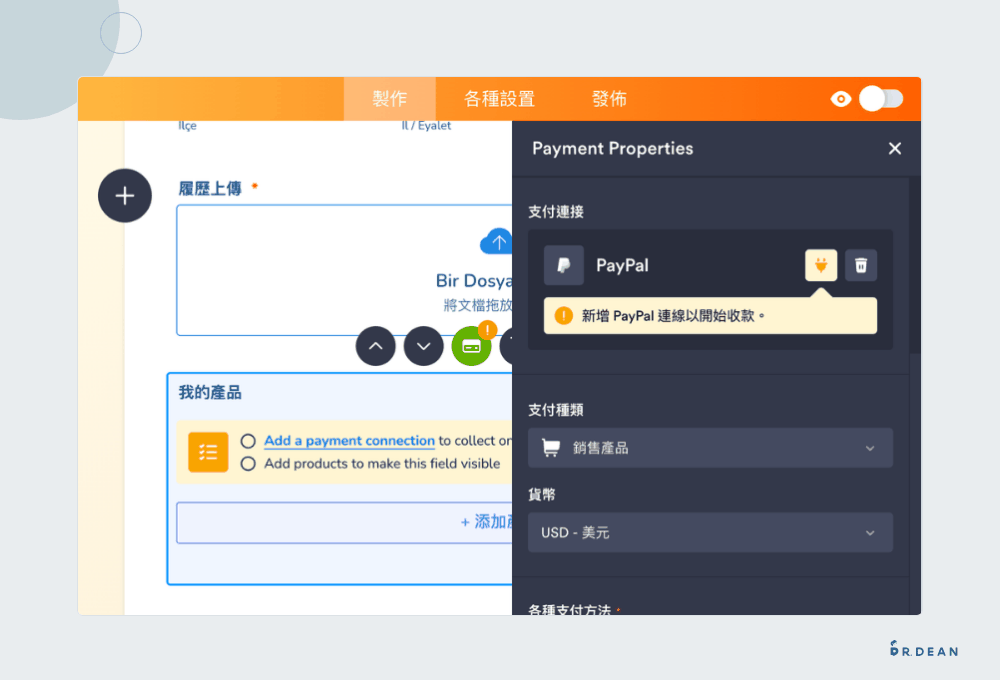
STEP 6:加入金流欄位
在 Jotform 串接金流的步驟,跟新增基本題目的過程大致相同。
一樣先點旁邊灰色的「+」,選「支付」,並把想要的金流平台拖到旁邊的表單。
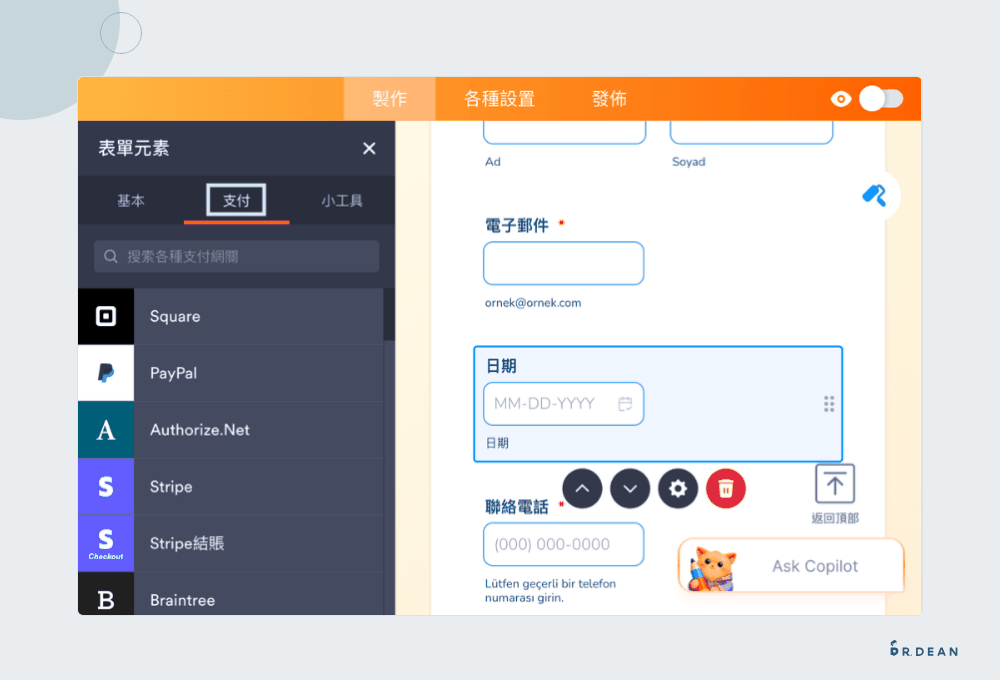
不要忘記串接平台帳號,這樣後續才能在 Jotform 收款。
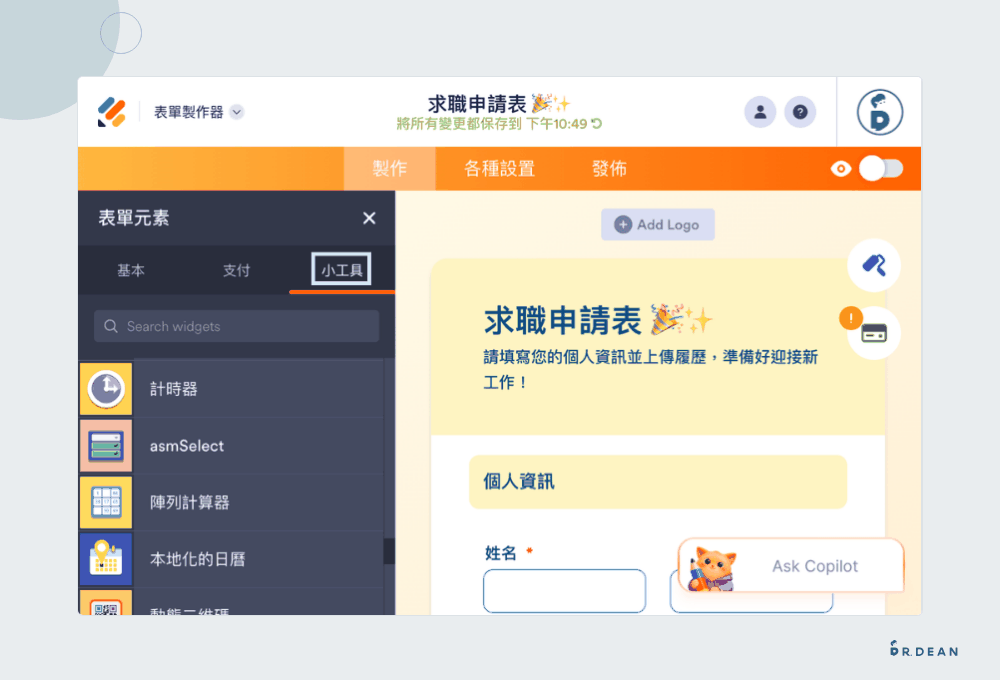
STEP 7:加入小工具
Jotform 也提供地圖、YouTube 影片、計時器等「小工具」,有需要可以加進表單。

如何設定 Jotform 的邏輯條件?
Jotform 的條件邏輯會依照填表者的回覆,自動決定要跳出哪些題目、要不要顯示感謝頁,或是收到回覆時自動寄通知,不用再人工逐一處理。
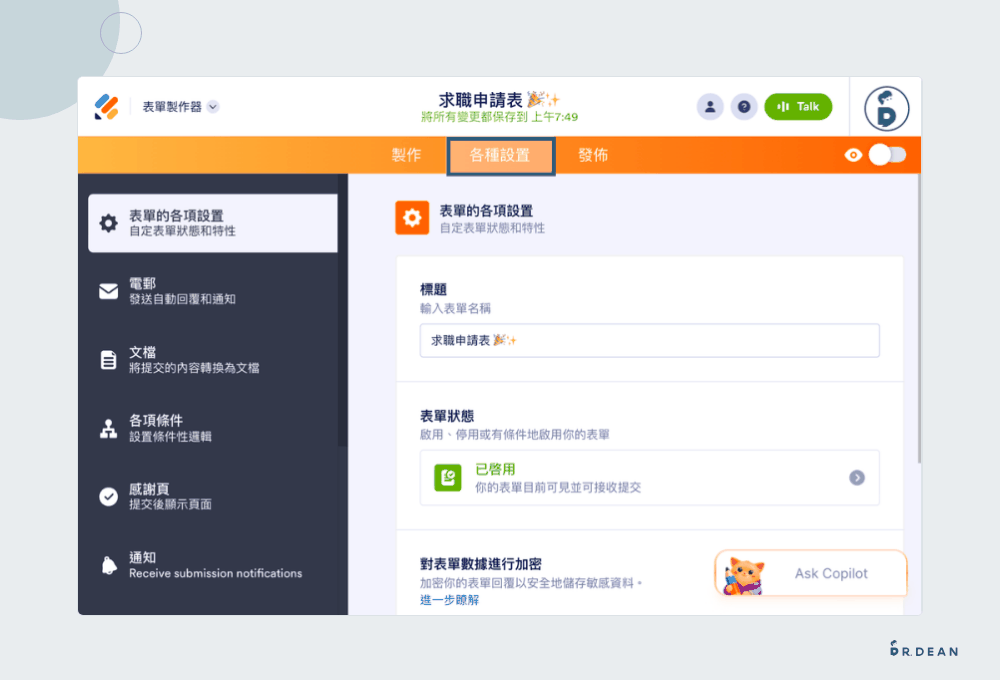
STEP 1:開啟各種設置
在「各種設置」能設定許多邏輯條件情境,像隱藏特定欄位、自訂感謝頁、發送自動通知等。
設定 Jotform 邏輯條件,最常見的 2 種使用情境:
- 當人填寫完表單,設定自動通知信給自己。
- 根據填表者答案,設定動態隱藏或顯示欄位。
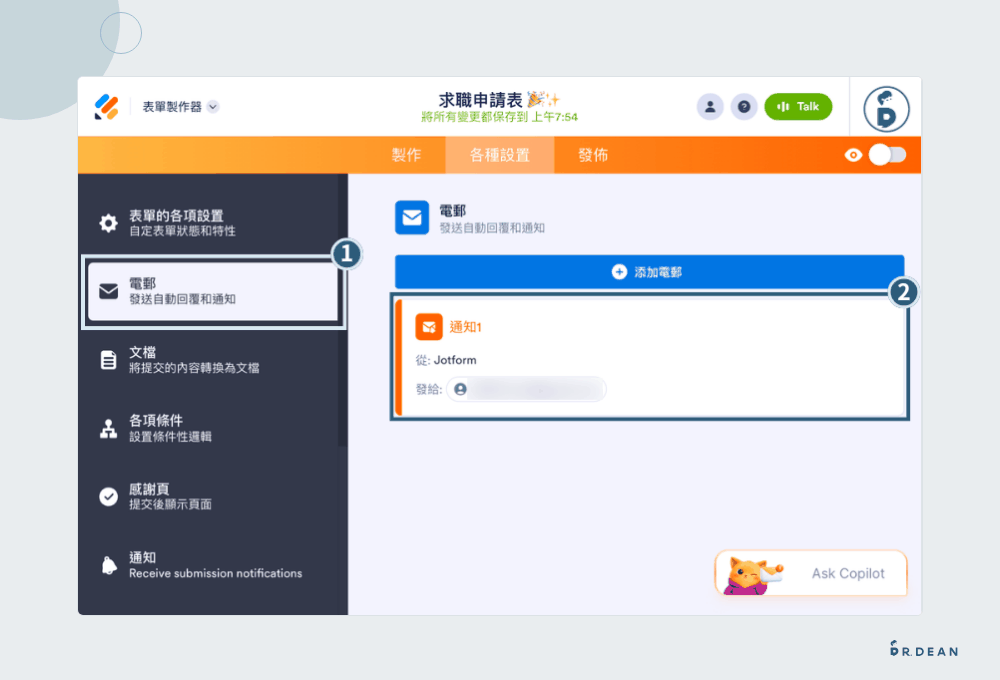
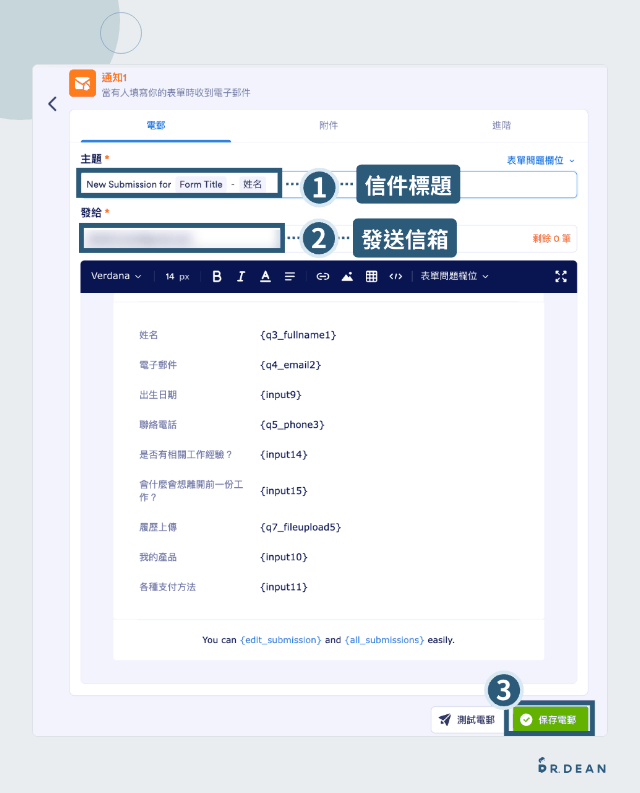
STEP 2:開啟通知信
先點左側「電郵」,再點預設的「通知 1」,就能調整收件的信箱與內容。
STEP 3:設定通知信
輸入信件標題、發送信箱,往下滑選「保存電郵」,完成通知設定。
好處是有人填完表單後,指定信箱會自動收到一封通知信,不用特別登 Jotform 確認。
STEP 4:選擇條件情境
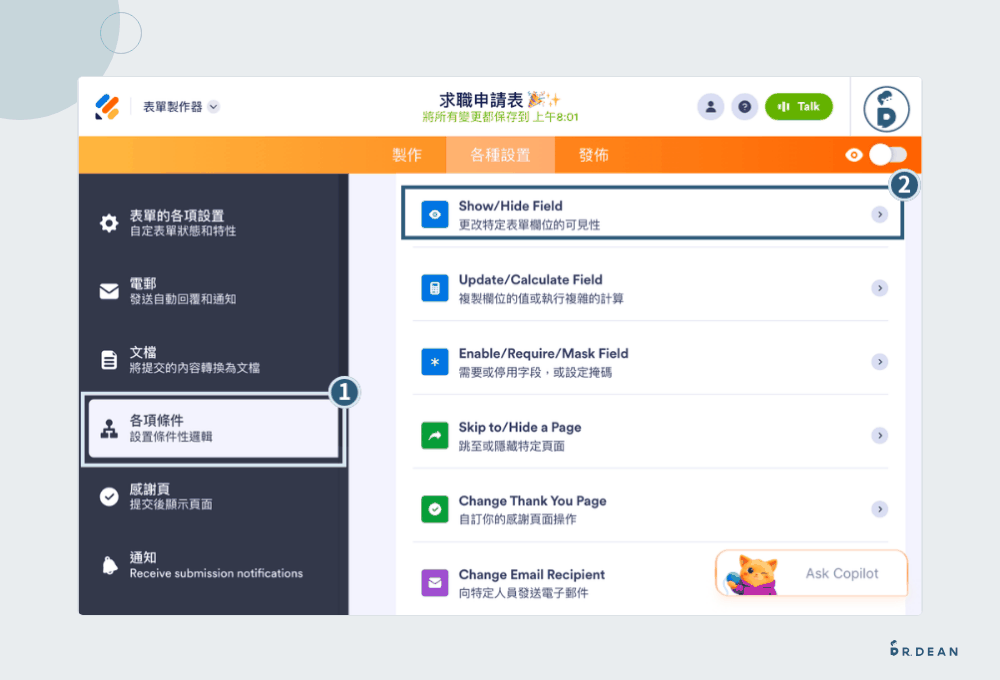
在「各項條件」中,會看到很多可調整的條件,點想設定的情境即可。
這裡以「隱藏或顯示特定欄位」為例。
STEP 5:設定顯示條件
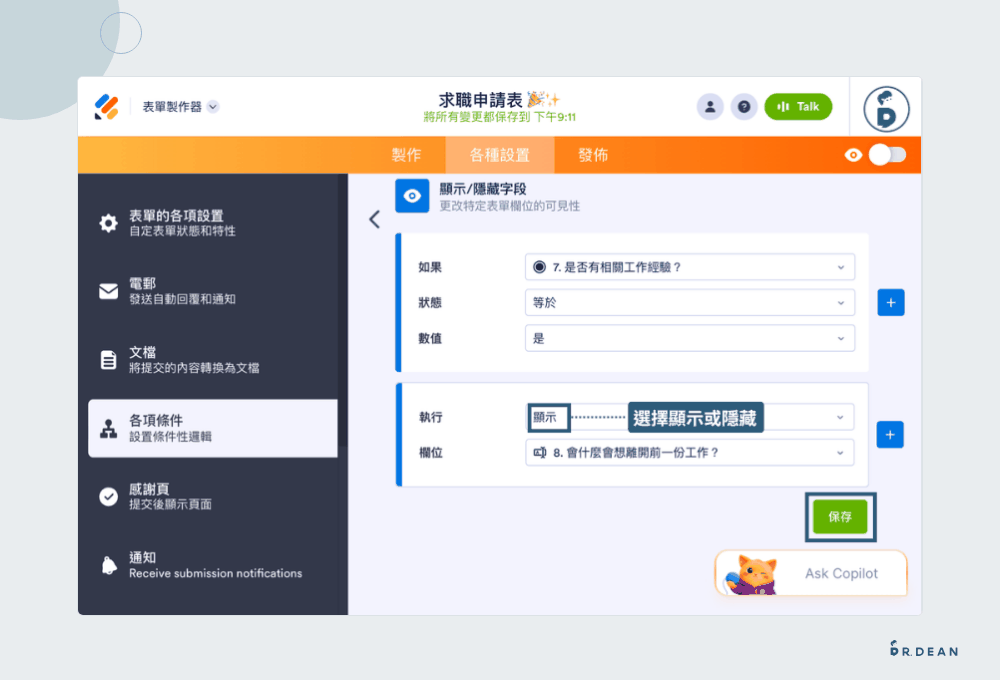
進入「隱藏或顯示特定欄位」,會看到設定介面分成 2 個區塊:
- 「如果」是觸發的情境。
- 「執行」則能決定特定題目是否要顯示或隱藏。
設定完按「保存」,填表者就只會看到跟自己有關的欄位。
如何美化 Jotform 表單?
如果不喜歡 Jotform 預設的配色,跟著以下步驟,將表單改成品牌調性的視覺風格。
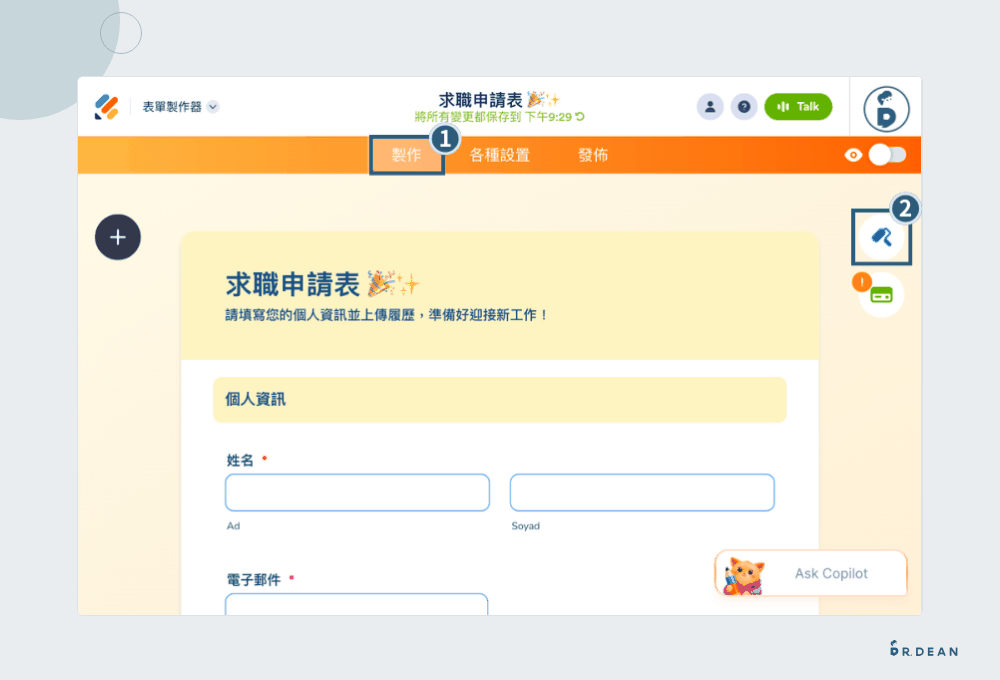
STEP 1:開啟表單編輯器
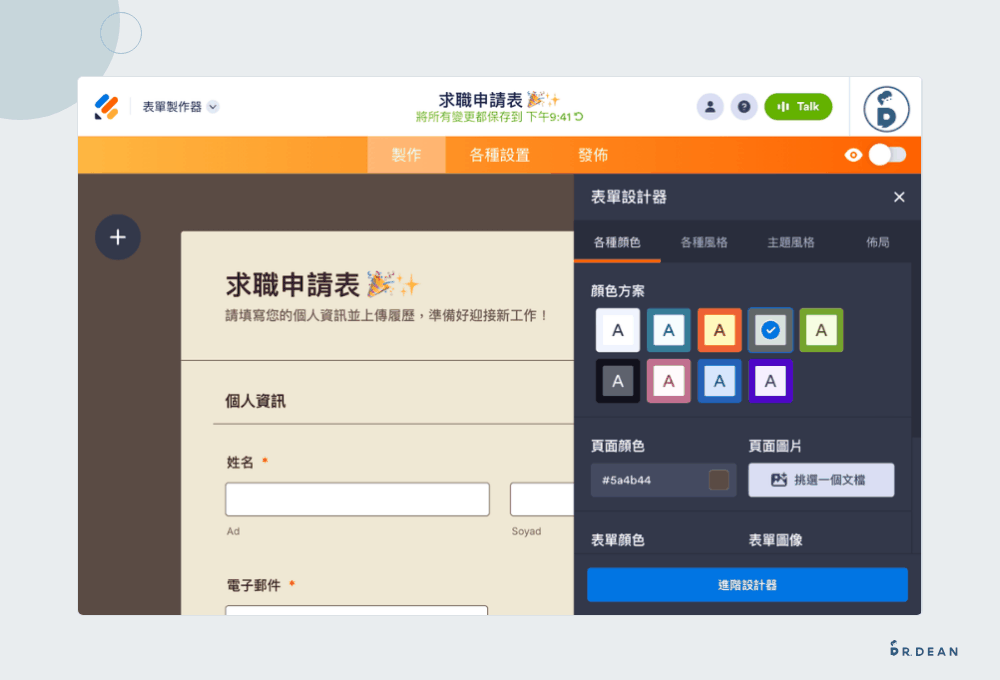
在「製作」介面,按右邊油漆刷的圖示,開啟表單編輯器。
STEP 2:調整表單外觀
外觀可以調整的有 4 個面向:
- 各種顏色:可調整背景、文字的顏色。
- 各種風格:能上傳 logo、設定題目的字體、行距和按鈕顏色。
- 主題風格:在 Jotform 能直接套用 50 種以上的主題模板。
- 佈局:題目呈現可選所有問題都在同一頁,或一題一頁。
如何在 Jotform 串接其他第三方工具?
Jotform 串接第三方工具只要設定一次,之後表單資料就會自動同步到 Google 試算表、Google 日曆、微軟 Excel 等工具,不用再手動複製貼上資料。
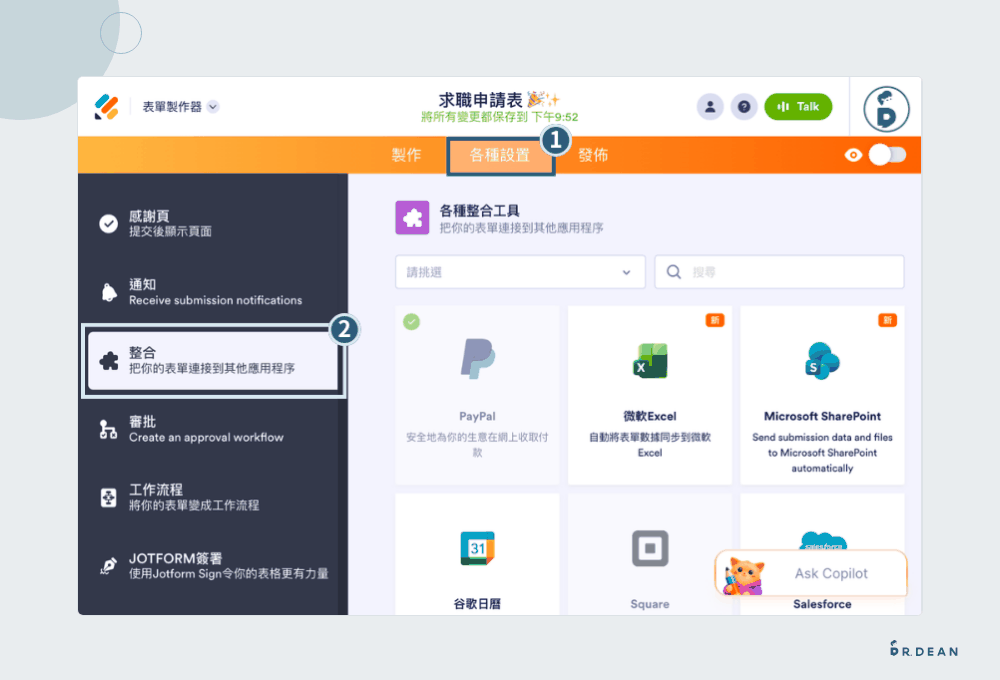
STEP 1:開啟整合頁面
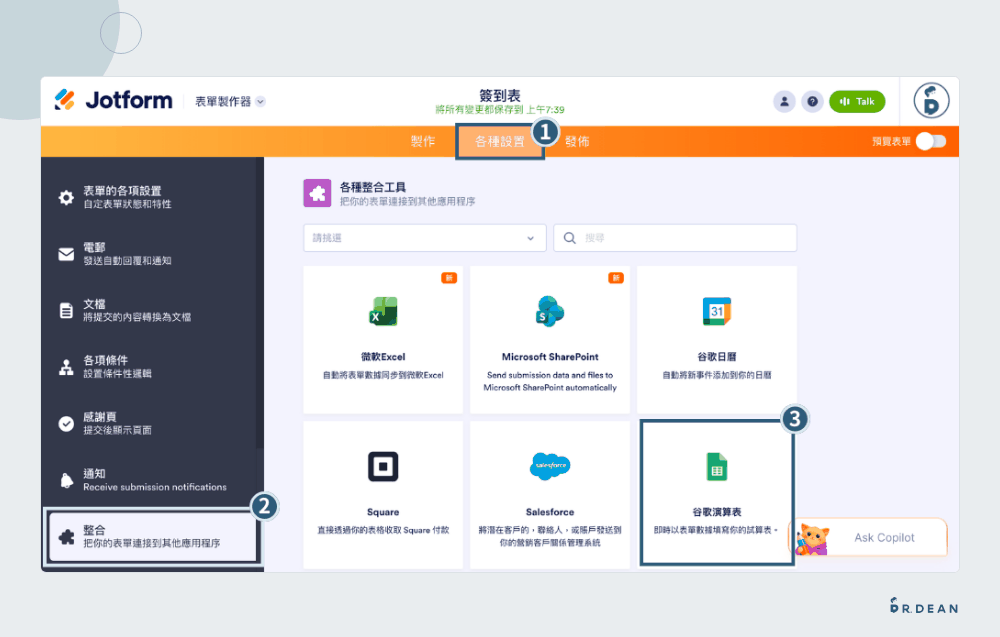
先點「各種設置」,再點「整合」,會看到很多能串 Jotform 的第三方工具。
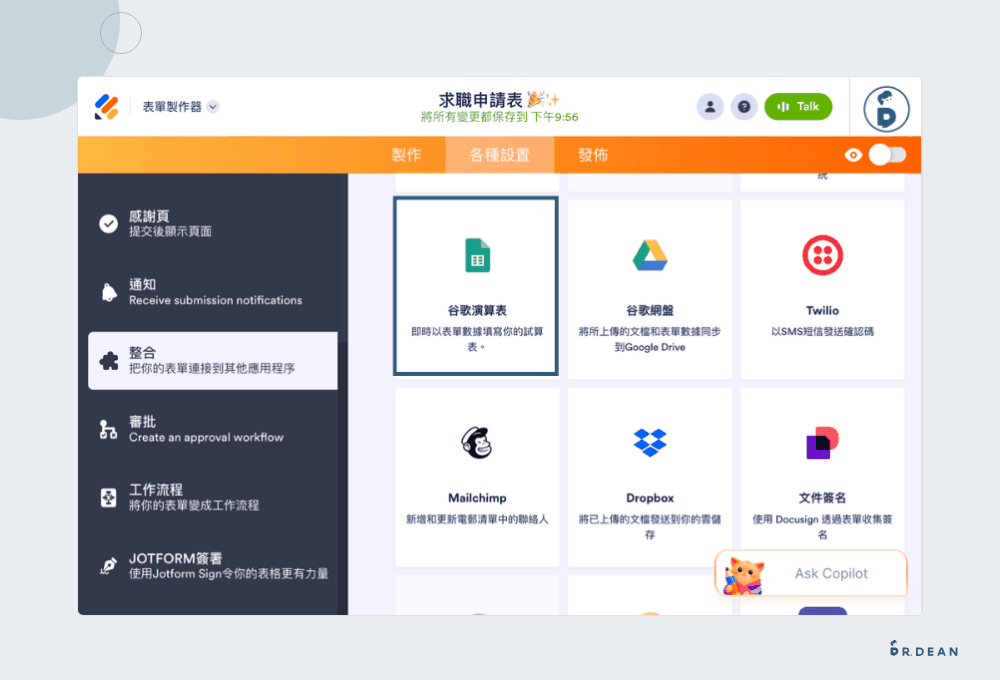
STEP 2:選谷歌演算表
往下滑,選「谷歌演算表」(Jotform 介面對 Google 試算表的翻譯)。
這裡要把表單收到的回覆同步到 Google 試算表,方便後續整理與分析。
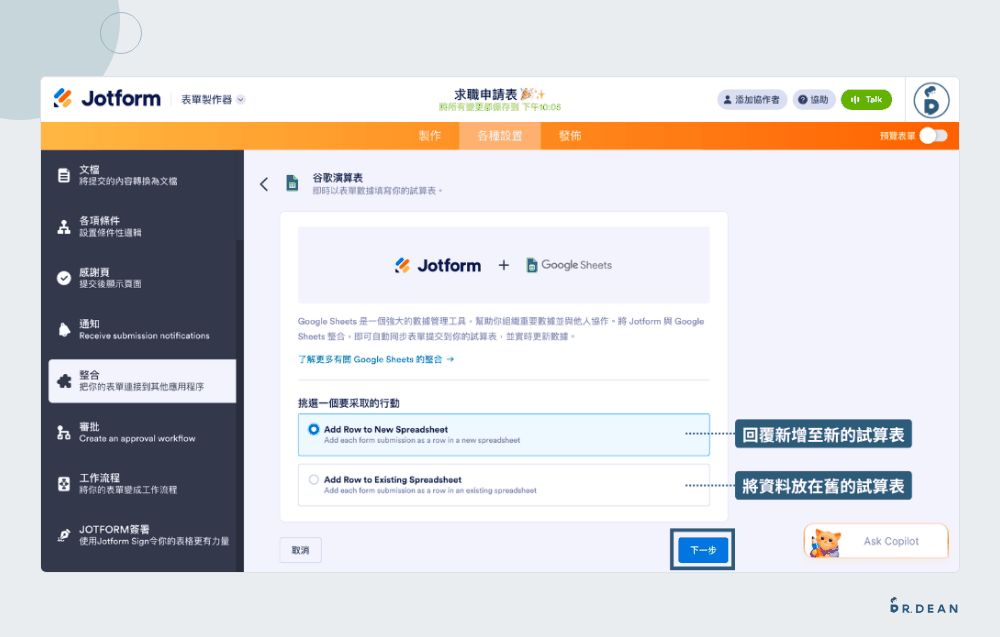
STEP 3:選擇試算表
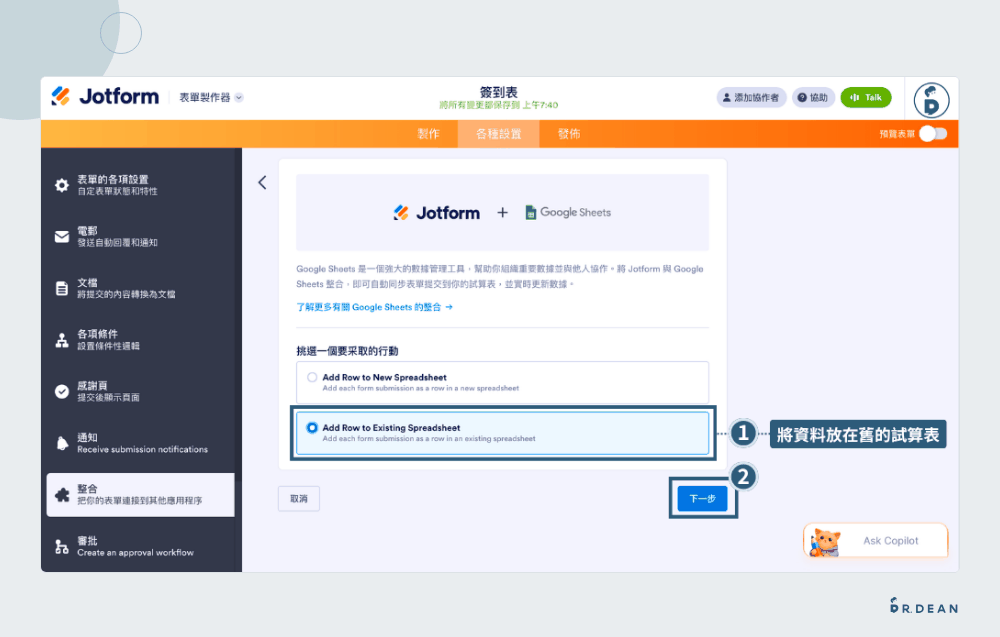
在「挑選一個要採取的行動」選擇資料要放在哪個試算表。
選項沒有翻成中文,兩個選項的意思如下:
- Add Row to New Spreadsheet:收到的回覆,會新增至新的試算表。
- Add Row to Existing Spreadsheet:收到的回覆,會放在舊的試算表。
雖然這兩個選項在使用上差異不大,但建議選擇舊試算表。資料放在同一份檔案,除了查找方便,還能讓公式在「同一個檔案的不同分頁」之間互相連動,省去在多個試算表切換的時間。
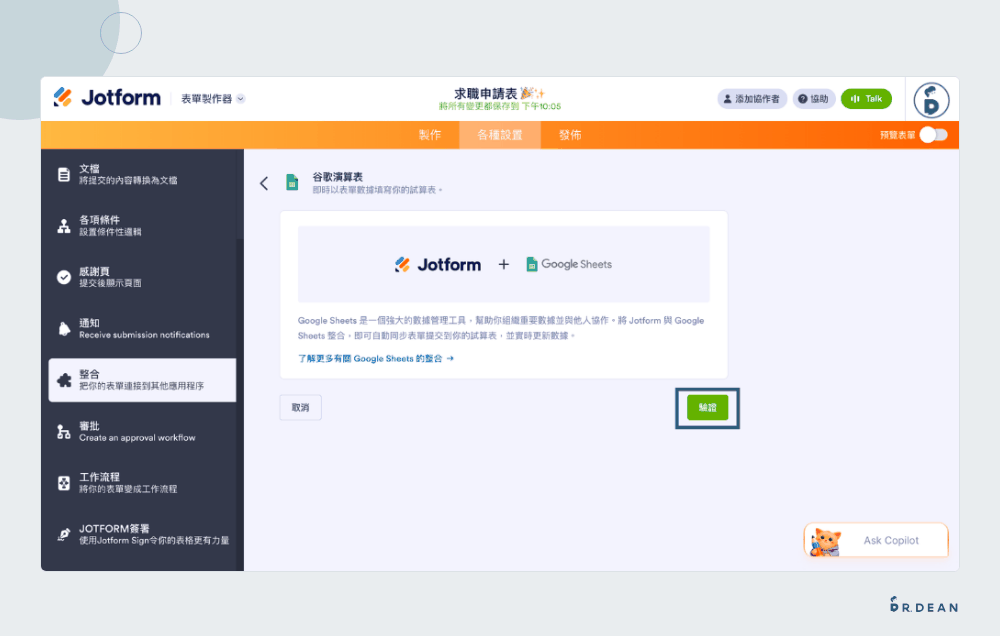
STEP 4:授權 Google 帳號
按「驗證」完成 Google 帳號授權,後續有人在 Jotform 填完表單,資料就會自動同步到 Google 試算表。
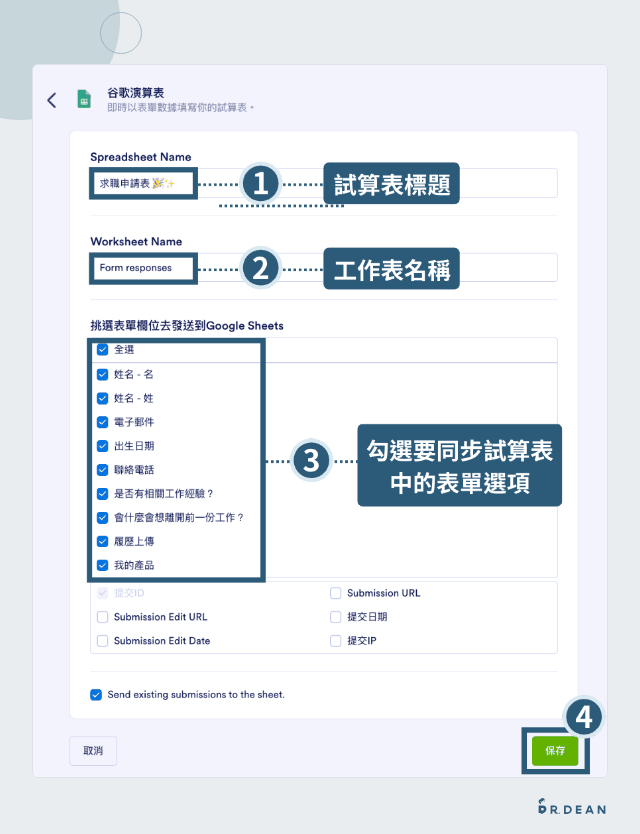
STEP 5:設定同步欄位
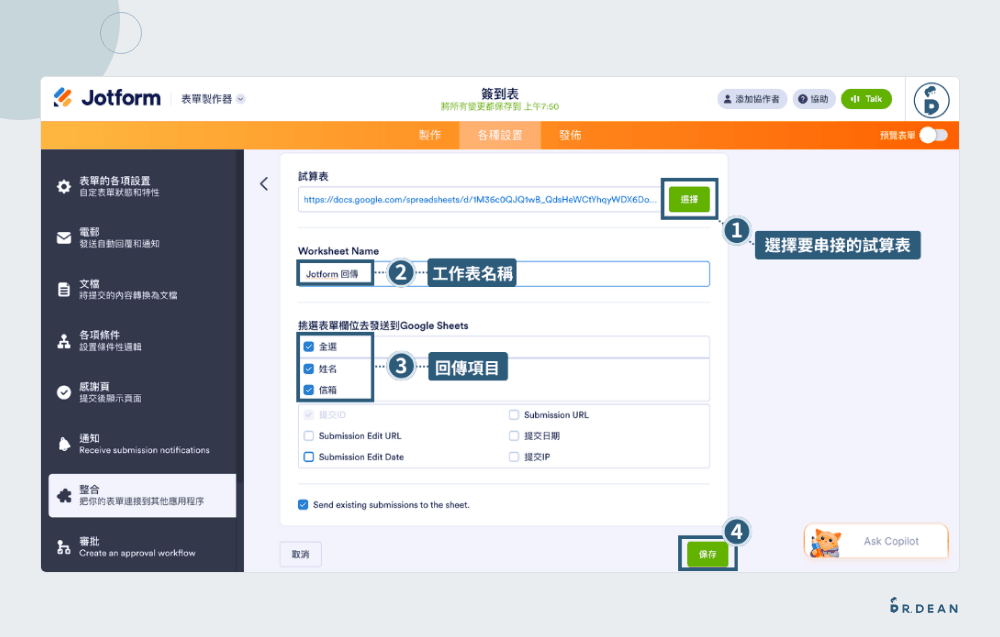
設定試算表標題、工作表名稱,並勾選要同步到試算表的表單欄位,按「保存」就完成設定。
如何在 Jotform 製作自動核對的簽到系統?
一個人辦活動,簽到最容易手忙腳亂。用 Jotform 做一份線上簽到表,參加者送出表單的同時,Google 試算表就會比對報名名單,標出簽到者有沒有在名單上。
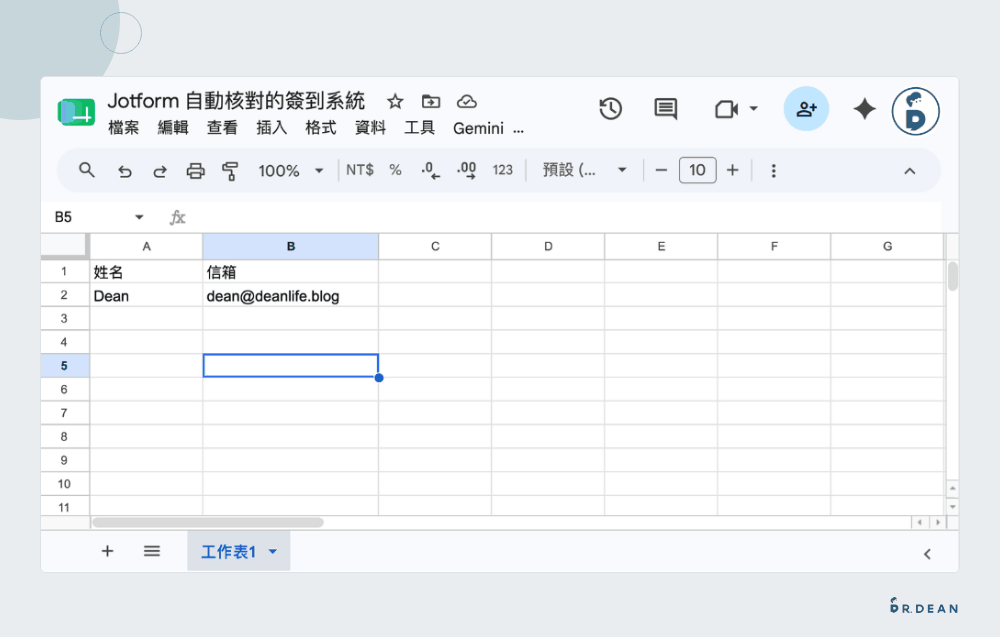
STEP 1:準備核對名單
先在 Google 試算表準備一份核對資料,包含姓名、信箱,作為後續自動核對的依據。
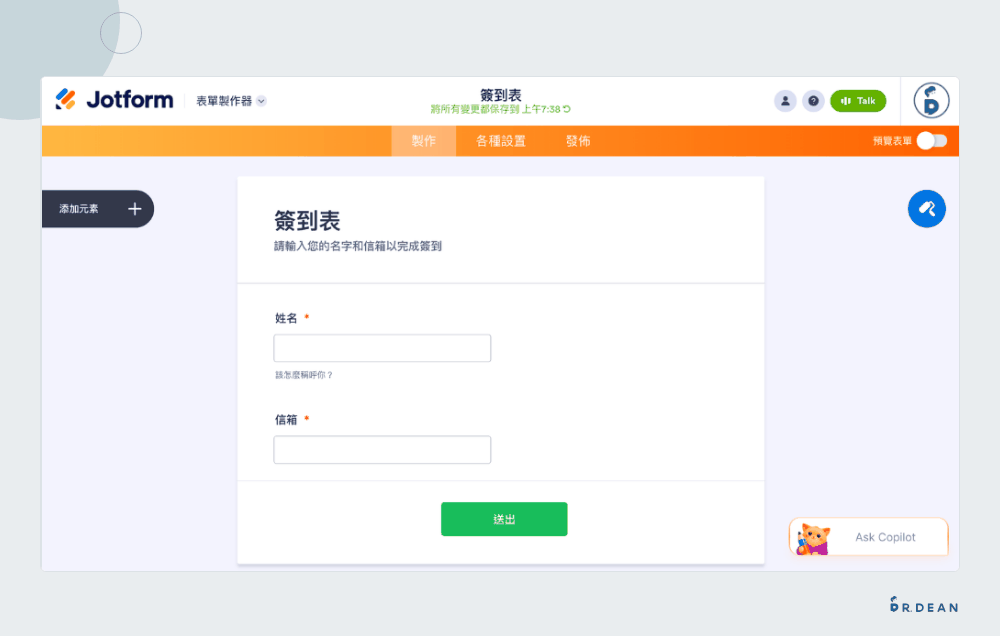
STEP 2:建立簽到表
在 Jotform 建立簽到表,新增姓名、信箱欄位,欄位名稱要跟 Google 試算表的欄位一致,方便後續自動核對。
STEP 3:串接試算表
點「各種設置 ➞ 整合 ➞ 谷歌演算表」,將簽到表單跟核對名單的 Google 試算表串在一起。
STEP 4:選擇舊試算表
選「Add Row to Existing Spreadsheet(將資料放在舊的試算表)」,就能整合前面步驟已建立好的 Google 試算表。
STEP 5:勾選回傳欄位
選擇剛剛建立好的 Google 試算表,設定工作表名稱,再勾選要回傳的欄位(姓名、信箱)。
注意欄位所輸入的項目,要跟事前準備的核對名單一致,這樣之後 Google 試算表才能正確比對,完成按「保存」。
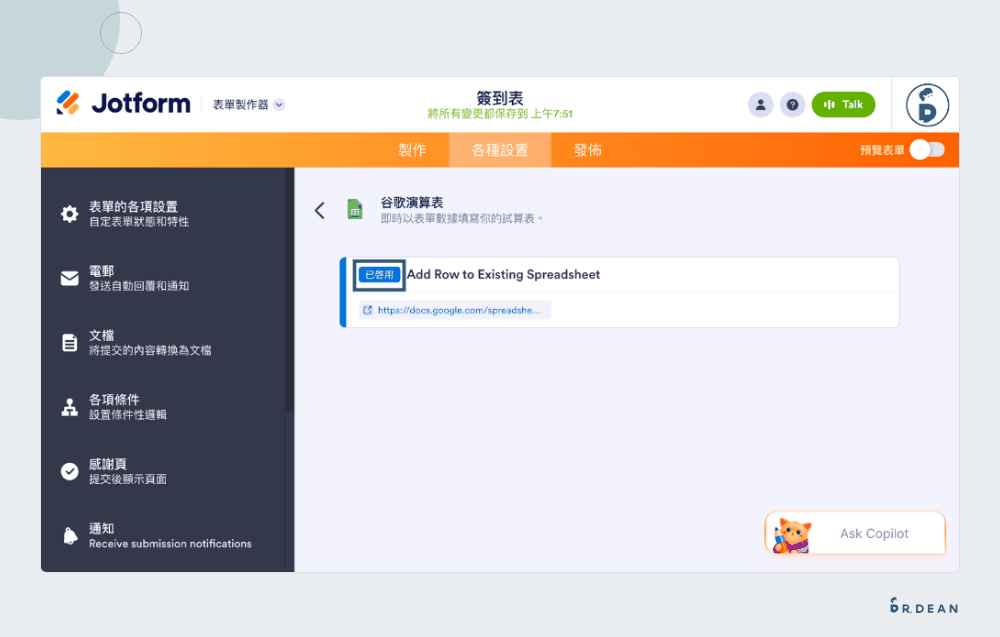
完成會出現「已啟用」標籤。
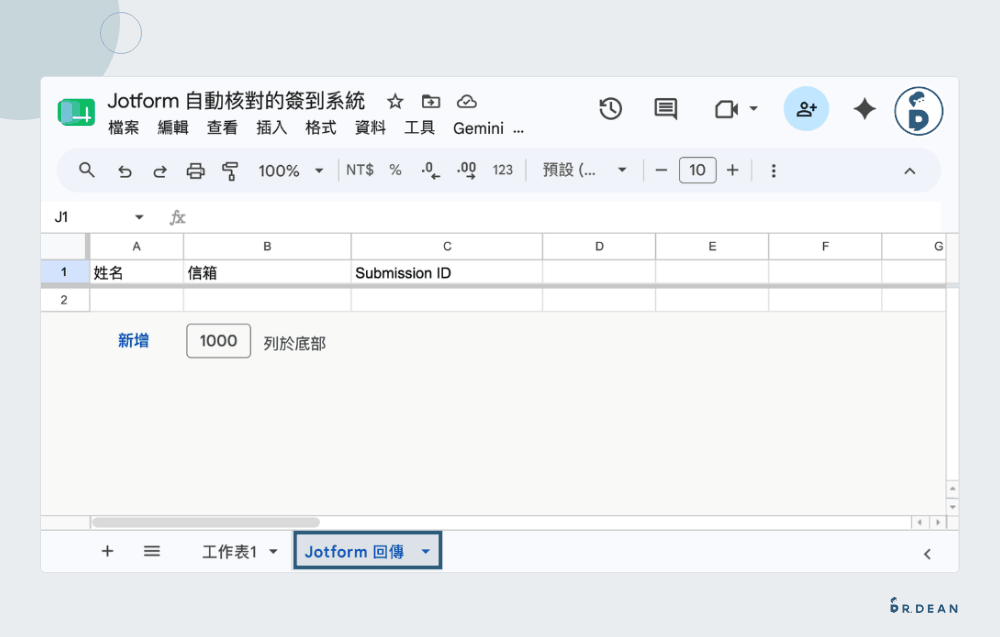
STEP 6:確認回傳工作表
回到原本的 Google 試算表,可以看到剛剛建好的「Jotform 回傳」工作表。
STEP 7:貼上簽到公式
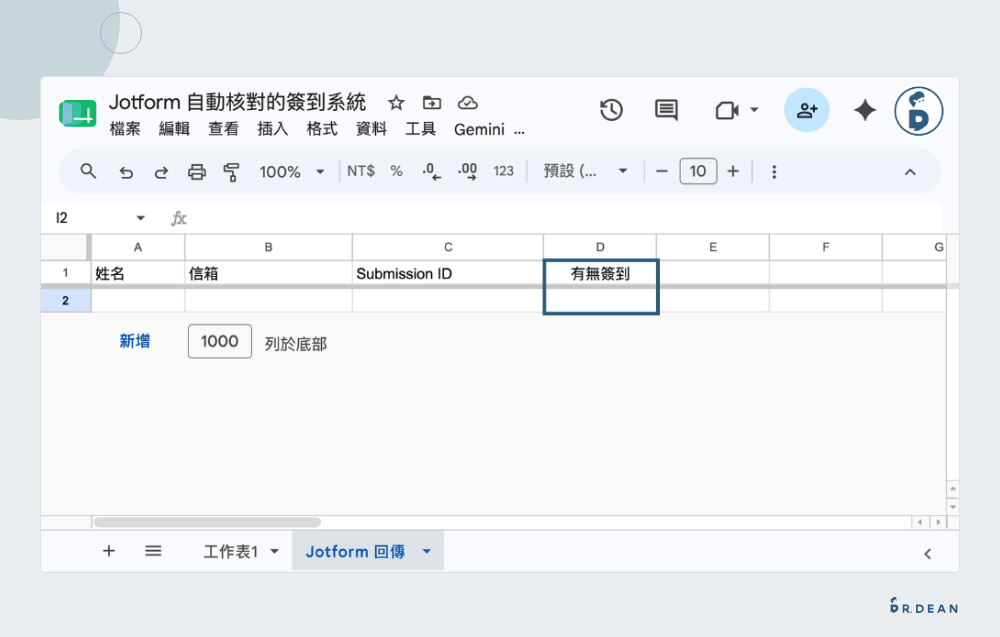
在 D1 欄位複製以下公式。簽到者的姓名或信箱只要有一項跟核對名單吻合,就會標示「有」;兩項都對不到會標示「不在名單」,代表這位簽到者沒有報名。
=BYROW(A:A, LAMBDA(current_row, IF(ROW(current_row)=1, "有無簽到", IF(ISBLANK(current_row), "", IF(OR(COUNTIF('工作表1'!A:A, current_row)>0, COUNTIF('工作表1'!B:B, INDEX(B:B, ROW(current_row)))>0), "有", "不在名單")))))公式裡的「工作表1」是核對名單所在的工作表,名稱不同的話要換成你自己的工作表名稱。
因為目前還沒有資料匯入,D2 以下欄位沒跑出東西是正常的。
STEP 8:下載 QR Code
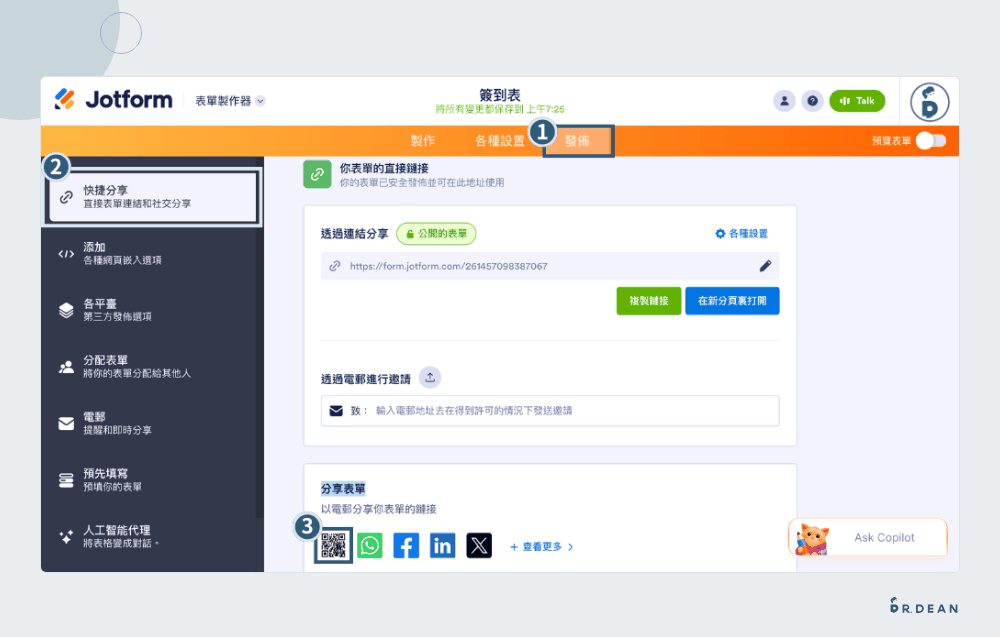
以上設定完,先按「發佈」,並在「分享表單」的區塊,按 QRcode 的符號。
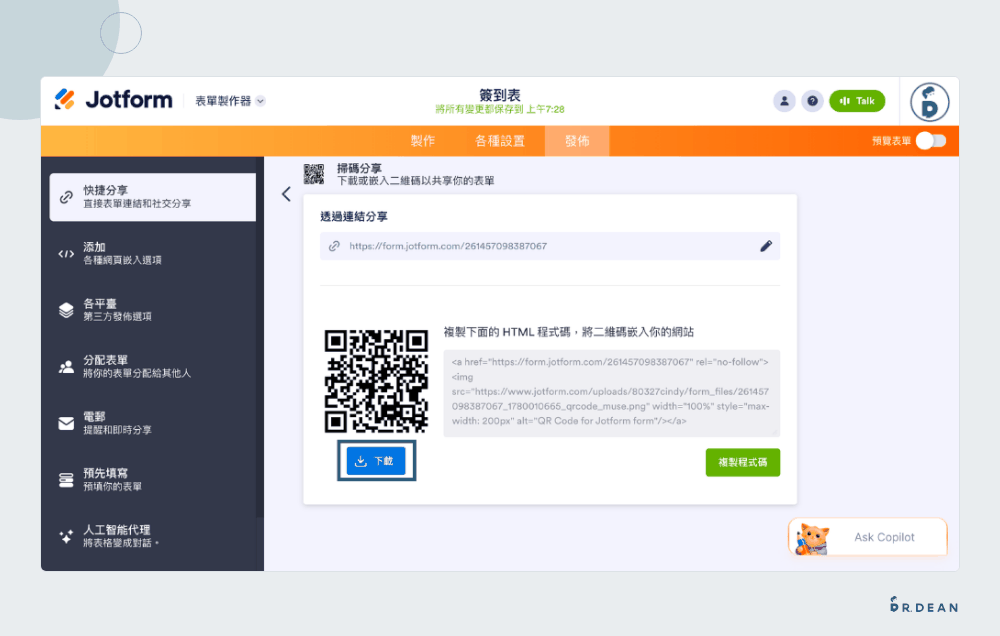
點「下載」並印出 QR Code,讓參與者用手機掃,就能完成報到程序。
STEP 9:試跑簽到流程
最後也試跑一下整個流程,當看到「Jotform 回傳」工作表中的姓名、信箱、Submission ID 及有無簽到等欄位都順利跑出資料,即表示設定成功。
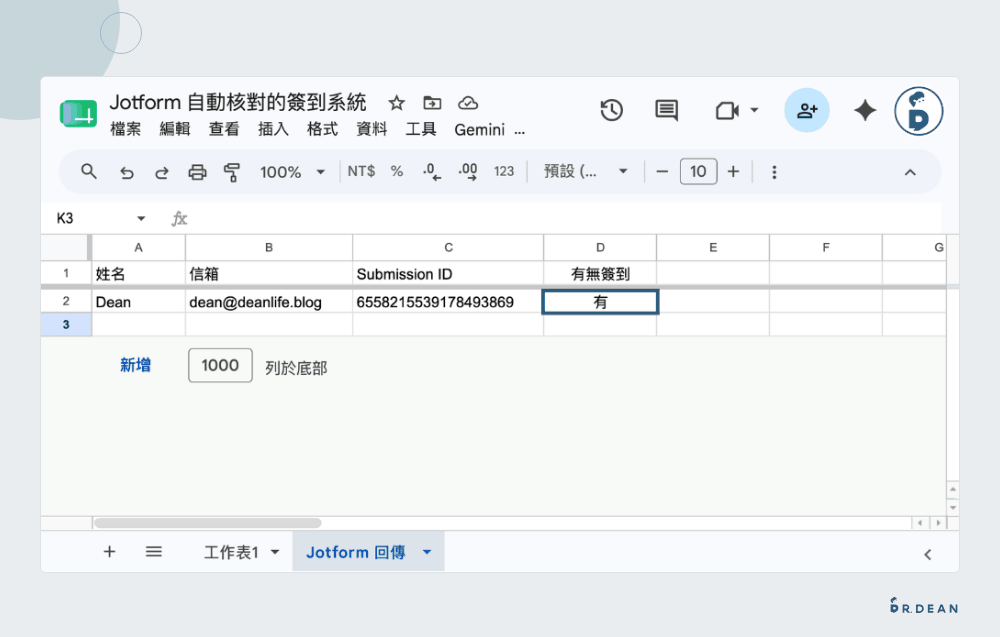
STEP 10:查詢未簽到者
想知道報名的人還有誰沒到,回到核對名單的工作表,在 C1 欄位複製以下公式。名單上的人只要姓名或信箱出現在「Jotform 回傳」工作表,就會標示「有」,還沒簽到的會標示「未簽到」。
=BYROW(A:A, LAMBDA(current_row, IF(ROW(current_row)=1, "有無簽到", IF(ISBLANK(current_row), "", IF(OR(COUNTIF('Jotform 回傳'!A:A, current_row)>0, COUNTIF('Jotform 回傳'!B:B, INDEX(B:B, ROW(current_row)))>0), "有", "未簽到")))))Jotform 與常見線上問卷平台比較
Jotform 的強項是自動化流程與第三方工具串接,適合需要把表單接到其他系統的人。
除了 Jotform,市面上還有多款線上問卷平台:
- 想完全免費,可以選 Google 表單或 Tally Form。
- 若你在台灣經營電商或行銷,則推薦有全中文支援的 SurveyCake。
- SurveyMonkey 適合做市場調查,提供受訪者樣本庫與數據分析功能。
- 重視表單外觀與填答體驗,可以選 Typeform,它採一題一頁的互動形式,表單也能客製成品牌風格。
Jotform、Google 表單、SurveyCake 等 6 款問卷平台比較表
6 款線上問卷平台的免費版限制與費用整理如下:
 |  |  |  |  |  | |
適合對象 |
|
|
|
|
|
|
特色功能 |
|
|
|
|
|
|
免費回覆數量 | 無限 | 每份問卷有上限 | 無限 | 10 / 每月 (所有表單合計) | 100 / 1 個月總量 | 無限 |
免費問卷數量 | 無限 | 無限 | 無限 | 無限 | 5 | 無限 |
免費問卷題目 | 無限 | 10 | 無限 | 10 | 100 | 無限 |
最便宜年方案 | 免費 | $11,508 / 年 | $9,000 /年 | $10,920 / 年 | $13,000 / 年 | $9,280 / 年 |
中文操作介面 | ||||||
問卷模板 | ||||||
行銷追蹤碼 | 付費方案 | 付費方案 | 付費方案 | 付費方案 | ||
去除 logo | 付費方案 | 付費方案 | 付費方案 | 付費方案 | 付費方案 | |
協作權限 | 付費方案 | 付費方案 | 付費方案 | 付費方案 | 付費方案 | |
邏輯跳、接題 | 付費方案 | 付費方案 | ||||
客服支援 | ||||||
教學文章 |
關於 Jotform 的常見問題
Jotform 安全嗎?
Jotform 免費版也有 256 位元 SSL 加密,保護表單傳輸的資料。
Jotform 跟 Google 表單差在哪?
Jotform 可以直接在表單上收款,也能串接超過 150 個第三方工具。Google 表單完全免費,可以建立的表單數與收到的回覆數都沒有上限。
如果只是收問卷或報名資料,用 Google 表單就夠了;要收款,或想讓表單填完後自動寄信、同步到其他工具,再選擇 Jotform 會比較省事。
Jotform 可以做電子簽名嗎?
可以。Jotform 的電子簽署功能叫 Jotform Sign,上傳合約或同意書後設定簽名欄位,就能寄給對方線上簽署。
免費版每月可以完成 10 份簽署文件,Bronze 方案提高到 100 份。
Jotform 有手機 App 嗎?
有。Jotform 的手機 App 支援 iOS 與 Android,可以在手機上建立表單、查看回覆。沒有網路時也能用 App 收集資料,重新連上網路後會自動同步。
Jotform 能串接哪些支付平台?
Jotform 可以串接 PayPal、Stripe、Square 等 40 種金流平台。
在台灣收款的話,Stripe 與 Square 都不開放台灣商家申請,Apple Pay、Google Pay 也要透過這類金流商才能收,實際能用的主要是 PayPal。